
Trả lời nhanh: Visual Studio Code (VS Code) là trình soạn code miễn phí của Microsoft, chạy trên Windows, macOS và Linux. Bạn tải bộ cài tại code.visualstudio.com, cài như phần mềm thường, mở thư mục dự án, cài vài extension theo ngôn ngữ đang học là có thể viết, chạy và quản lý mã nguồn bằng Git ngay.
Điểm chính
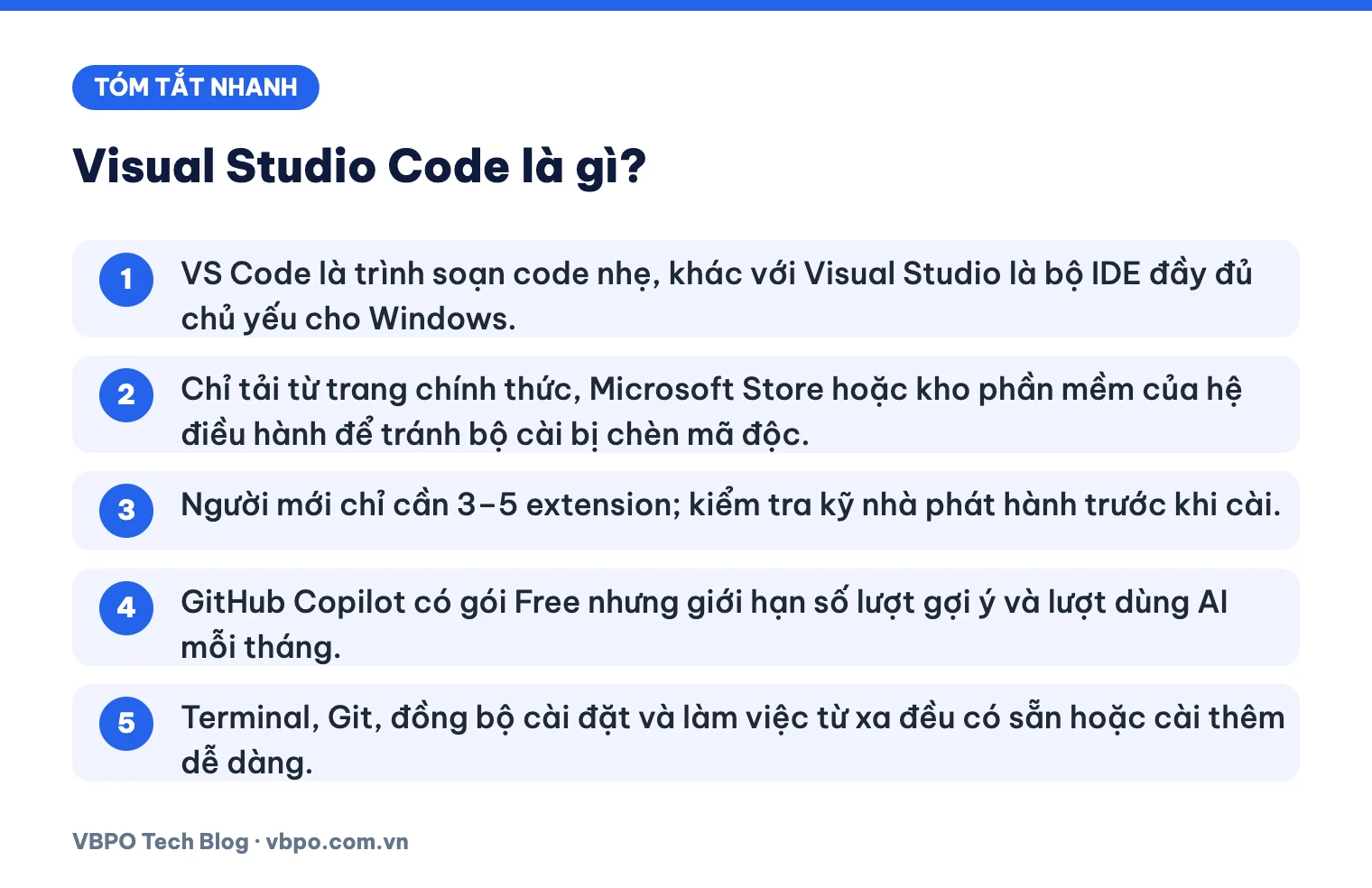
- VS Code là trình soạn code nhẹ, khác với Visual Studio là bộ IDE đầy đủ chủ yếu cho Windows.
- Chỉ tải từ trang chính thức, Microsoft Store hoặc kho phần mềm của hệ điều hành để tránh bộ cài bị chèn mã độc.
- Người mới chỉ cần 3–5 extension; kiểm tra kỹ nhà phát hành trước khi cài.
- GitHub Copilot có gói Free nhưng giới hạn số lượt gợi ý và lượt dùng AI mỗi tháng.
- Terminal, Git, đồng bộ cài đặt và làm việc từ xa đều có sẵn hoặc cài thêm dễ dàng.
Mục lục
- Visual Studio Code là gì?
- VS Code khác Visual Studio thế nào?
- Tải VS Code và cài đặt trên Windows, macOS, Linux
- Giao diện VS Code gồm những phần nào?
- Nên cài extension nào khi mới dùng VS Code?
- Cách dùng terminal tích hợp và Git trong VS Code
- Đồng bộ cài đặt VS Code giữa nhiều máy thế nào?
- GitHub Copilot trong VS Code: gói miễn phí và chế độ agent
- Remote – SSH, WSL và Dev Containers dùng khi nào?
- Phím tắt VS Code hay dùng nhất
- Cảnh báo extension giả mạo và cách tự bảo vệ
- Câu hỏi thường gặp
Visual Studio Code là gì?
Visual Studio Code, thường gọi tắt là VS Code hoặc vscode, là trình soạn mã nguồn (code editor) do Microsoft phát triển. Nhiều người còn gọi nhầm là “visual code”. Phần mềm miễn phí cho cả mục đích cá nhân và thương mại, cập nhật thường xuyên và có kho tiện ích mở rộng (extension) rất lớn.
Khác với Notepad hay TextEdit, VS Code hiểu cấu trúc của mã. Nó tô màu cú pháp, gợi ý tên hàm, báo lỗi ngay khi gõ, cho phép chạy và gỡ lỗi (debug) chương trình. Bản thân VS Code chỉ hỗ trợ sẵn tốt JavaScript, TypeScript, HTML, CSS và JSON. Các ngôn ngữ khác như Python, Java, C++, Go, PHP được bổ sung qua extension.
Lõi của VS Code là dự án mã nguồn mở Code – OSS trên GitHub. Bản bạn tải từ Microsoft được build thêm một số thành phần riêng, có thu thập dữ liệu sử dụng (telemetry) và đi kèm điều khoản sử dụng của Microsoft. Nếu muốn tắt telemetry, bạn mở Settings, tìm “telemetry” và chọn mức off. Người cần bản hoàn toàn mở có thể dùng VSCodium, nhưng sẽ thiếu một số extension của Microsoft.
VS Code khác Visual Studio thế nào?
Hai sản phẩm trùng tên nên rất dễ nhầm, nhất là khi tìm “tải vs code”. Visual Studio là môi trường phát triển tích hợp (IDE) đầy đủ, nặng hơn nhiều, tập trung vào .NET, C++ và phát triển ứng dụng Windows. VS Code là trình soạn code đa nền tảng, khởi động nhanh và mở rộng bằng extension.
| Tiêu chí | Visual Studio Code | Visual Studio |
|---|---|---|
| Loại phần mềm | Trình soạn code, mở rộng bằng extension | IDE đầy đủ với trình thiết kế giao diện, profiler, công cụ build |
| Hệ điều hành | Windows, macOS, Linux | Windows (bản Visual Studio for Mac đã ngừng hỗ trợ từ 31/08/2024) |
| Chi phí | Miễn phí | Bản Community miễn phí cho cá nhân và một số tổ chức theo điều khoản; Professional, Enterprise trả phí |
| Dung lượng | Bộ cài dưới 200 MB, chiếm dưới 500 MB ổ đĩa | Từ vài GB đến hàng chục GB tùy nhóm công cụ (workload) chọn |
| Phù hợp | Web, Python, script, cấu hình, học lập trình nói chung | Dự án C#/.NET lớn, C++ trên Windows, phát triển game với một số engine |
Người mới học nên bắt đầu với VS Code vì nhẹ và dùng được cho hầu hết ngôn ngữ. Hai phần mềm cài song song không xung đột.
Tải VS Code và cài đặt trên Windows, macOS, Linux
Trước khi cài, hãy kiểm tra cấu hình. Theo trang yêu cầu hệ thống của VS Code, máy chỉ cần CPU từ 1,6 GHz và 1 GB RAM. Với dự án lớn và nhiều extension, nên có từ 8 GB RAM.
- Windows: chỉ hỗ trợ bản 64-bit của các phiên bản Windows còn được Microsoft hỗ trợ. Windows Server không nằm trong danh sách hỗ trợ.
- macOS: các phiên bản còn nhận bản vá bảo mật của Apple, thường là bản mới nhất và hai bản trước đó. Có bản cho chip Intel, Apple silicon và bản Universal chứa cả hai.
- Linux: Ubuntu Desktop 20.04, Debian 10, Red Hat Enterprise Linux 8, Fedora 36 trở lên và các bản tương đương.
Cài VS Code trên Windows
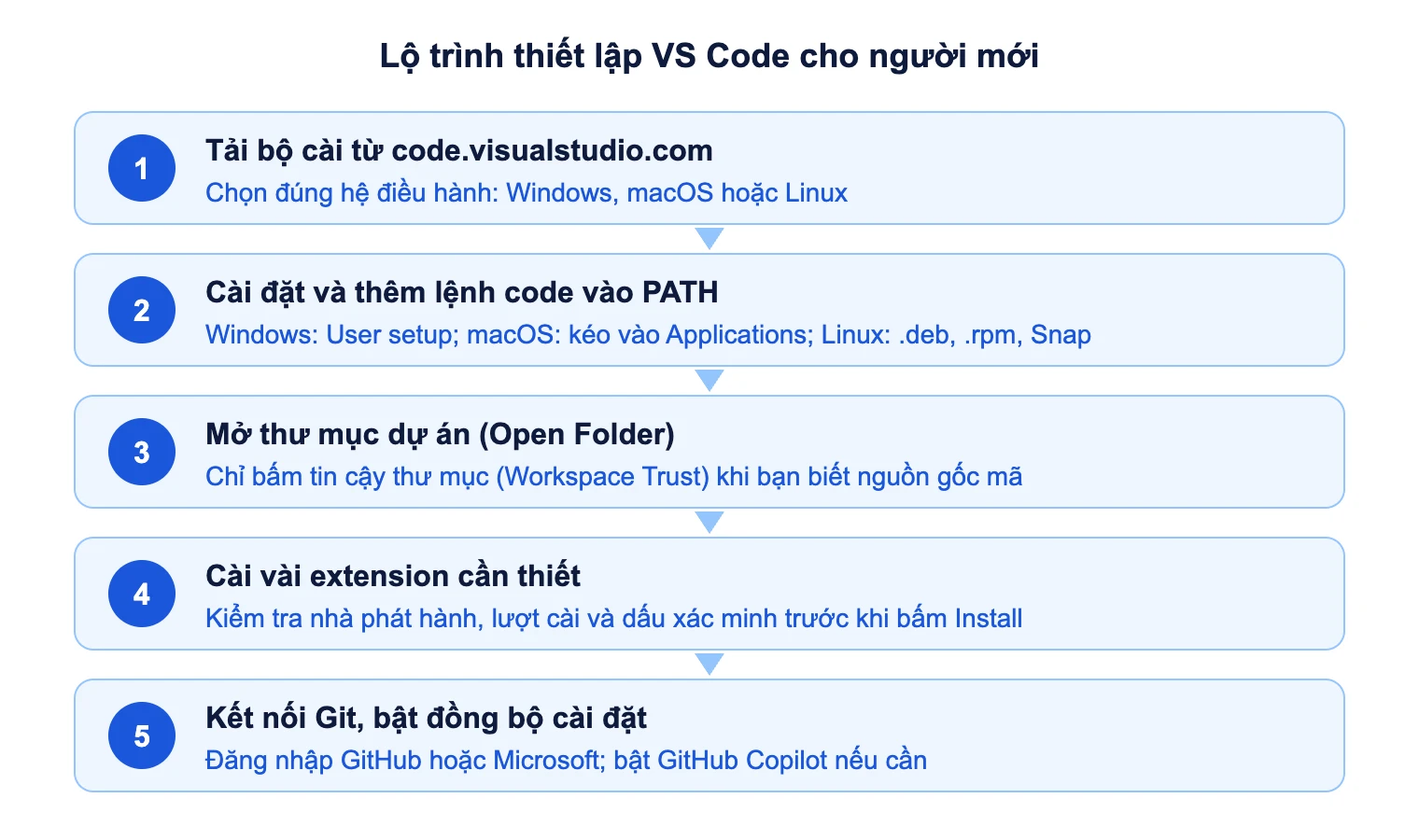
- Mở trình duyệt, gõ trực tiếp địa chỉ code.visualstudio.com, chọn tải bản cho Windows.
- Chọn User setup nếu chỉ bạn dùng máy. Bản này không cần quyền quản trị và tự cập nhật dễ nhất. Chọn System setup nếu muốn cài cho mọi tài khoản trên máy; bản này cần quyền quản trị.
- Chạy file cài đặt, chấp nhận điều khoản. Ở bước chọn tác vụ, nên tích “Add to PATH” để gọi VS Code từ cửa sổ lệnh. Các bản mới còn hỏi có thêm lệnh copilot (Copilot CLI) hay không; công cụ này cần tài khoản GitHub Copilot, bạn có thể bỏ qua.
- Mở lại cửa sổ lệnh, vào một thư mục bất kỳ và gõ
code .để mở thư mục đó trong VS Code.
Cài VS Code trên macOS
- Tải file .dmg cho macOS tại trang chính thức, mở file.
- Kéo biểu tượng Visual Studio Code vào thư mục Applications, sau đó mở từ Applications.
- Để dùng lệnh
codetrong Terminal, nhấn Cmd + Shift + P, gõ “Shell Command” và chọn lệnh cài “code” vào PATH. Khởi động lại Terminal là dùng được.
Cài VS Code trên Linux
Với Ubuntu, Debian, tải file .deb rồi chạy sudo apt install ./ten-file.deb. Gói .deb sẽ đề nghị thêm kho phần mềm của Microsoft để máy tự nhận bản cập nhật. Với Fedora, RHEL, tải file .rpm rồi chạy sudo dnf install ten-file.rpm. Nếu máy có Snap, bạn có thể cài bằng sudo snap install --classic code.
Lưu ý: Kẻ gian thường mua quảng cáo hoặc dựng trang có tên gần giống để phát tán bộ cài “VS Code” chứa mã độc. Hãy tự gõ địa chỉ code.visualstudio.com, không tải từ link lạ trong nhóm chat, video hay diễn đàn. VS Code vốn miễn phí, nên mọi trang đòi trả tiền hoặc yêu cầu tắt phần mềm diệt virus để cài đều đáng ngờ.
Giao diện VS Code gồm những phần nào?
Giao diện có thể khác theo phiên bản, nhưng bố cục chính gồm năm vùng:
- Thanh hoạt động (Activity Bar): cột biểu tượng bên trái để chuyển giữa Explorer (cây thư mục), Search (tìm kiếm), Source Control (Git), Run and Debug và Extensions.
- Thanh bên (Side Bar): hiển thị nội dung của mục đang chọn, ví dụ danh sách file của dự án.
- Vùng soạn thảo (Editor): nơi viết code. Có thể chia màn hình để xem nhiều file.
- Bảng dưới (Panel): chứa Terminal, Problems (danh sách lỗi), Output và Debug Console.
- Thanh trạng thái (Status Bar): dải dưới cùng cho biết nhánh Git hiện tại, ngôn ngữ của file, kiểu xuống dòng, bảng mã.
Công cụ quan trọng nhất cần nhớ là bảng lệnh (Command Palette), mở bằng Ctrl + Shift + P (macOS: Cmd + Shift + P). Gần như mọi chức năng đều gọi được từ đây bằng cách gõ vài chữ, ví dụ “theme” để đổi giao diện, “format” để căn chỉnh code.
Khi mở thư mục lạ, VS Code hỏi bạn có tin cậy tác giả không (Workspace Trust). Với code tải từ mạng hoặc người lạ gửi, nên chọn chế độ hạn chế (Restricted Mode), đọc qua rồi mới tin cậy.
Nên cài extension nào khi mới dùng VS Code?
Bạn mở mục Extensions bằng Ctrl + Shift + X, gõ tên và bấm Install. Mỗi extension là mã chạy trên máy bạn với quyền khá rộng, nên chỉ cài thứ thật sự cần. Năm extension phổ biến cho người mới:
| Extension | Nhà phát hành | Dùng để | Lưu ý |
|---|---|---|---|
| Python | Microsoft | Tô màu, gợi ý code, chạy và debug Python, chọn môi trường ảo | Cần cài Python trên máy trước; extension tự kéo theo Pylance |
| Prettier – Code formatter | Prettier | Tự căn chỉnh JavaScript, HTML, CSS, JSON theo một chuẩn | Nên bật “Format On Save” trong Settings |
| ESLint | Microsoft | Báo lỗi và cảnh báo phong cách trong JavaScript, TypeScript | Cần file cấu hình ESLint trong dự án mới phát huy tác dụng |
| Live Server | Ritwick Dey | Mở trang HTML trong trình duyệt, tự tải lại khi lưu file | Chỉ để học và thử nghiệm, không dùng làm máy chủ thật |
| GitLens | GitKraken | Xem ai sửa dòng nào, khi nào, lịch sử từng file | Một số tính năng nâng cao thuộc bản trả phí |
Cách dùng terminal tích hợp và Git trong VS Code
Terminal tích hợp
Terminal tích hợp (Integrated Terminal) giúp bạn gõ lệnh ngay trong VS Code, không phải chuyển cửa sổ. Mở bằng menu View, chọn Terminal, hoặc nhấn Ctrl + phím dấu huyền (phím nằm ngay dưới Esc). Terminal tự mở tại thư mục dự án. Trên Windows, mặc định thường là PowerShell; bạn đổi sang Command Prompt, Git Bash hoặc WSL bằng mũi tên cạnh dấu cộng.
Quản lý mã nguồn bằng Git
VS Code có sẵn giao diện Git nhưng không kèm Git. Bạn cần cài Git riêng: trên Windows tải từ trang git-scm.com, trên macOS chạy git --version để máy đề nghị cài công cụ dòng lệnh, trên Linux cài qua trình quản lý gói. Lần đầu dùng, khai báo tên và email:
git config --global user.name "Ten Cua Ban"git config --global user.email "[email protected]"
Sau đó các thao tác cơ bản đều làm được bằng chuột trong mục Source Control (Ctrl + Shift + G):
- Khởi tạo kho: bấm Initialize Repository trên thư mục chưa có Git.
- Xem thay đổi: file sửa hiện trong danh sách Changes; bấm vào để so sánh trước và sau.
- Commit: bấm dấu cộng để đưa file vào vùng chờ (stage), gõ mô tả và bấm Commit.
- Đẩy lên GitHub: bấm Publish Branch, đăng nhập GitHub khi được hỏi, chọn kho công khai hoặc riêng tư.
- Lấy code có sẵn: mở Command Palette, gõ “Git: Clone”, dán địa chỉ kho.
Trước khi commit, hãy kiểm tra không có file chứa mật khẩu, khoá API hay file .env trong danh sách. Thêm chúng vào file .gitignore để Git bỏ qua. Đây là lỗi rò rỉ dữ liệu hay gặp ở người mới.
Đồng bộ cài đặt VS Code giữa nhiều máy thế nào?
Tính năng đồng bộ cài đặt (Settings Sync) lưu cấu hình của bạn lên đám mây để dùng lại trên máy khác. Dữ liệu đồng bộ gồm Settings, phím tắt, đoạn mã mẫu (snippets), danh sách extension, trạng thái giao diện và hồ sơ (Profiles).
- Bấm biểu tượng bánh răng hoặc Accounts ở góc dưới bên trái.
- Chọn mục bật sao lưu và đồng bộ (tên có thể là “Backup and Sync Settings” hoặc “Settings Sync is Off” tùy phiên bản).
- Chọn nhóm dữ liệu muốn đồng bộ, đăng nhập bằng tài khoản Microsoft hoặc GitHub.
- Trên máy thứ hai, đăng nhập đúng tài khoản đó, VS Code sẽ kéo cấu hình về.
GitHub Copilot trong VS Code: gói miễn phí và chế độ agent
GitHub Copilot là trợ lý lập trình dùng AI, tích hợp sẵn trong các bản VS Code gần đây. Bạn bấm biểu tượng Copilot trên thanh tiêu đề hoặc mở khung Chat, đăng nhập tài khoản GitHub là dùng được. Copilot làm ba việc chính:
- Gợi ý code trực tiếp (inline suggestion): đoán đoạn code tiếp theo khi bạn gõ, nhấn Tab để nhận.
- Chat: hỏi về đoạn code đang mở, nhờ giải thích lỗi, viết test.
- Chế độ agent (agent mode): bạn mô tả yêu cầu, Copilot tự lên kế hoạch, sửa nhiều file và đề xuất chạy lệnh trong terminal. Đây là dạng AI agent chạy ngay trong trình soạn code. Agent còn có thể gọi công cụ bên ngoài qua giao thức MCP.
Về chi phí, theo trang so sánh gói của GitHub vào tháng 11/2026:
| Gói | Giá | Giới hạn chính |
|---|---|---|
| Copilot Free | 0 USD | Tối đa 2.000 gợi ý code mỗi tháng, một hạn mức tín dụng AI (AI credits) cho chat, chỉ chọn mô hình tự động; tính năng agent được ghi là “giới hạn” |
| Copilot Pro | 10 USD/tháng | Mở rộng hạn mức, chọn nhiều mô hình hơn |
| Copilot Pro+ | 39 USD/tháng | Hạn mức cao hơn Pro |
Hạn mức gói Free được tính lại mỗi tháng, tính từ ngày bạn đăng ký. Gợi ý code và chat được đếm riêng, hết lượt chat vẫn dùng được gợi ý và ngược lại. GitHub không công bố con số cố định cho tín dụng AI của gói Free và chính sách đã đổi vài lần, nên hãy xem mục Copilot trong cài đặt tài khoản GitHub để biết bạn còn bao nhiêu. Sinh viên được xác minh có gói Copilot Student miễn phí; giáo viên và người duy trì dự án mã nguồn mở có thể được dùng Pro miễn phí nếu đủ điều kiện.
Lưu ý khi dùng chế độ agent: Agent có thể đề xuất chạy lệnh xoá file, cài gói hay đẩy code. Hãy đọc từng lệnh trước khi cho phép, đừng bật tự động duyệt mọi lệnh khi làm trên dự án thật. Code được gửi lên máy chủ để AI xử lý, nên kiểm tra quy định công ty trước khi dùng với mã nguồn nội bộ.
Remote – SSH, WSL và Dev Containers dùng khi nào?
Các extension từ xa của Microsoft cho phép bạn ngồi ở máy mình nhưng code, chạy lệnh và debug trên môi trường khác:
- Remote – SSH: kết nối tới máy chủ ảo hoặc máy Linux qua SSH, mở thư mục trên máy đó như đang ở máy mình.
- WSL: trên Windows, mở dự án nằm trong Linux chạy bằng Windows Subsystem for Linux, tránh lỗi khác biệt đường dẫn và công cụ.
- Dev Containers: chạy toàn bộ môi trường phát triển trong một container. Cấu hình nằm trong thư mục .devcontainer của dự án. Người mới vào nhóm mở dự án là có đúng môi trường như mọi người.
Dev Containers cần cài Docker hoặc công cụ tương thích. Khi mở cấu hình .devcontainer từ kho lạ, hãy đọc file trước, vì nó có thể chạy lệnh tuỳ ý lúc dựng môi trường.
Phím tắt VS Code hay dùng nhất
Bảng dưới dùng phím Windows và Linux. Trên macOS, thay Ctrl bằng Cmd và Alt bằng Option, trừ một số ngoại lệ. Bạn xem toàn bộ phím tắt bằng Ctrl + K rồi Ctrl + S.
| Phím tắt | Chức năng |
|---|---|
| Ctrl + Shift + P | Mở bảng lệnh (Command Palette) |
| Ctrl + P | Tìm và mở nhanh file theo tên |
| Ctrl + phím dấu huyền | Bật hoặc tắt terminal tích hợp |
| Ctrl + / | Biến dòng đang chọn thành chú thích (comment) và ngược lại |
| Alt + mũi tên lên/xuống | Di chuyển dòng hiện tại lên hoặc xuống |
| Ctrl + D | Chọn thêm lần xuất hiện tiếp theo của từ đang chọn để sửa cùng lúc |
| F2 | Đổi tên biến, hàm ở mọi nơi trong dự án |
| Shift + Alt + F | Căn chỉnh toàn bộ file (trên Linux là Ctrl + Shift + I) |
| Ctrl + , | Mở Settings |
Cảnh báo extension giả mạo và cách tự bảo vệ
Kho extension của VS Code (Visual Studio Marketplace) cho phép bất kỳ ai đăng tiện ích. Trong vài năm gần đây, các nhóm nghiên cứu bảo mật liên tục phát hiện extension giả danh công cụ nổi tiếng, đặt tên gần giống, sao chép mô tả và biểu tượng. Sau khi cài, chúng đánh cắp token GitHub, khoá SSH, ví tiền mã hoá hoặc tải thêm phần mềm độc hại.
Cách tự kiểm tra trước khi bấm Install:
- Xem tên nhà phát hành ngay dưới tên extension. Ví dụ extension Python chính thức do Microsoft phát hành, Prettier do Prettier phát hành. Một bản “Prettier” của tài khoản lạ là dấu hiệu đáng ngờ.
- Tìm dấu xác minh cạnh tên nhà phát hành. Dấu này cho biết tên miền của nhà phát hành đã được xác minh, không bảo đảm extension an toàn tuyệt đối.
- So lượt cài và đánh giá: bản chính thức thường có hàng triệu lượt cài; bản giả hay có ít lượt cài và ngày phát hành rất gần.
- Không cài file .vsix từ nguồn lạ như nhóm chat, email hay trang chia sẻ file, vì cách này bỏ qua kiểm duyệt của Marketplace.
Nếu nghi đã cài phải extension độc hại, gỡ ngay, đổi mật khẩu và thu hồi token GitHub, khoá SSH, khoá API đã từng lưu trên máy.
Câu hỏi thường gặp
VS Code có miễn phí cho doanh nghiệp không?
Có. VS Code miễn phí cho cả cá nhân và mục đích thương mại. Phần có thể tốn phí là dịch vụ đi kèm như Copilot Pro hay GitLens bản nâng cao.
Máy cấu hình yếu có dùng được VS Code không?
Có. Yêu cầu tối thiểu chỉ là CPU 1,6 GHz và 1 GB RAM. Nếu máy chậm, hãy giảm số extension và tránh mở thư mục quá lớn.
Có cần cài Git riêng khi dùng VS Code không?
Có. VS Code chỉ cung cấp giao diện thao tác Git, còn phần Git phải cài trên máy. Nếu chưa cài, mục Source Control sẽ báo không tìm thấy Git và gợi ý cách cài.
Tải VS Code ở đâu để an toàn?
Tải từ code.visualstudio.com, Microsoft Store trên Windows hoặc kho phần mềm chính thức của bản Linux bạn dùng. Tránh các trang tải phần mềm trung gian và link rút gọn, vì bộ cài có thể đã bị sửa.