
Trả lời nhanh: Power Automate là dịch vụ đám mây của Microsoft, thuộc Power Platform, cho phép dựng “flow” tự động: khi có sự kiện (trigger) thì chạy chuỗi hành động giữa Outlook, SharePoint, Teams, Excel và hàng trăm ứng dụng khác. Nó còn có Power Automate Desktop để làm RPA trên phần mềm không có API.
Điểm chính
- Power Automate vận hành theo cơ chế trigger – action, dùng connector để nối ứng dụng.
- Có ba loại flow chính: cloud flow, desktop flow và business process flow.
- Giấy phép đi kèm Microsoft 365 chỉ phủ phần cơ bản; connector cao cấp và RPA cần gói trả phí.
- Phân biệt attended (có người đăng nhập) và unattended (không ai đăng nhập) quyết định chi phí.
- Rủi ro lớn nhất không phải kỹ thuật mà là flow “mồ côi” và dữ liệu đi qua connector không kiểm soát.
Mục lục
- Power Automate là gì và nằm ở đâu trong hệ sinh thái Microsoft?
- Power Automate hoạt động thế nào: trigger, action và connector
- Ba loại flow: cloud, desktop và business process
- Ví dụ thực tế: duyệt đề nghị mua hàng trong Teams
- Giấy phép: vì sao “miễn phí kèm Microsoft 365” dễ gây hiểu nhầm?
- Power Automate khác gì Zapier, n8n và UiPath?
- Power Automate và Azure Logic Apps: nên chọn cái nào?
- Rủi ro và lỗi thường gặp khi dùng Power Automate
- Power Automate có làm được việc với AI không?
- Khi nào nên và không nên dùng Power Automate?
- Câu hỏi thường gặp
Power Automate là gì và nằm ở đâu trong hệ sinh thái Microsoft?
Theo tài liệu hỏi đáp của Microsoft, Power Automate là dịch vụ dựa trên nền tảng đám mây giúp bạn xây dựng quy trình làm việc tự động hoá các tác vụ và quy trình kinh doanh trên nhiều ứng dụng và dịch vụ. Công cụ này trước đây có tên Microsoft Flow và thuộc Microsoft Power Platform. Vì vậy khi đọc tài liệu cũ, bạn sẽ gặp cả hai tên.
Power Platform gồm bốn mảnh ghép thường đi cùng nhau:
- Power Automate: tự động hoá luồng việc.
- Power Apps: dựng ứng dụng nhập liệu, biểu mẫu nội bộ.
- Power BI: báo cáo và phân tích.
- Copilot Studio: chatbot và tác tử hội thoại.
Nhiều doanh nghiệp bắt đầu từ một nhu cầu rất nhỏ. Ví dụ, bạn muốn khi có người gửi mẫu đề nghị vào SharePoint thì trưởng phòng nhận phê duyệt trong Teams. Power Automate là phần “keo” làm việc đó mà không cần lập trình viên viết tích hợp riêng.
Về bản chất, đây là công cụ low-code no-code: giao diện kéo thả, biểu thức kiểu Excel, nhưng vẫn cho phép chèn biểu thức và gọi API khi cần.
Power Automate hoạt động thế nào: trigger, action và connector
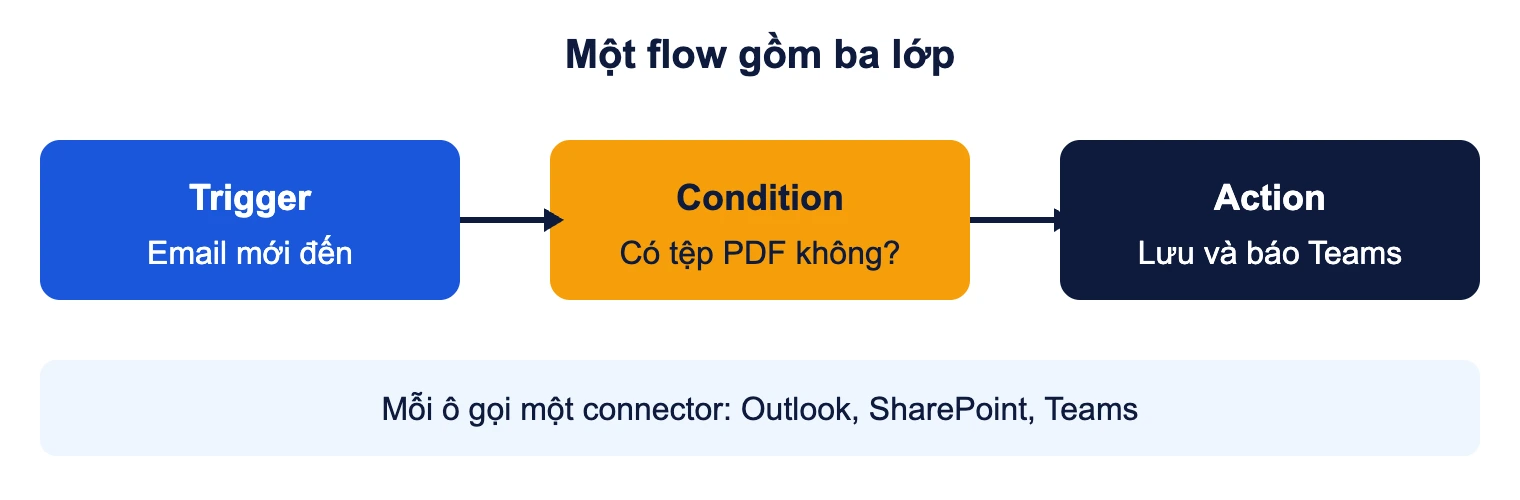
Mỗi flow có đúng một trigger (điều kiện kích hoạt) và một hoặc nhiều action (hành động). Cơ chế kích hoạt – hành động này kết nối và đồng bộ dữ liệu giữa nhiều ứng dụng như Outlook, Excel, SharePoint, Teams. Giữa trigger và action, bạn có thể chèn điều kiện (condition), vòng lặp (apply to each), nhánh song song và khối xử lý lỗi (scope kèm cấu hình run after).
Connector là gì và vì sao nó quyết định chi phí?
Connector là lớp bọc quanh API của một dịch vụ, cho bạn các trigger và action dựng sẵn. Nguồn tham khảo phổ thông nêu hơn 1.000 connector, nhưng con số này thay đổi theo thời điểm, nên bạn nên xem danh mục hiện hành trong tài liệu Microsoft.
Điều quan trọng hơn con số là phân loại: connector chuẩn (standard) và connector cao cấp (premium). Một flow chỉ cần một connector premium, ví dụ nối SQL Server hay một API HTTP, là toàn bộ flow đó cần giấy phép trả phí. Đây là điểm nhiều bài giới thiệu bỏ qua và gây bất ngờ khi nghiệm thu.
Ba loại flow: cloud, desktop và business process
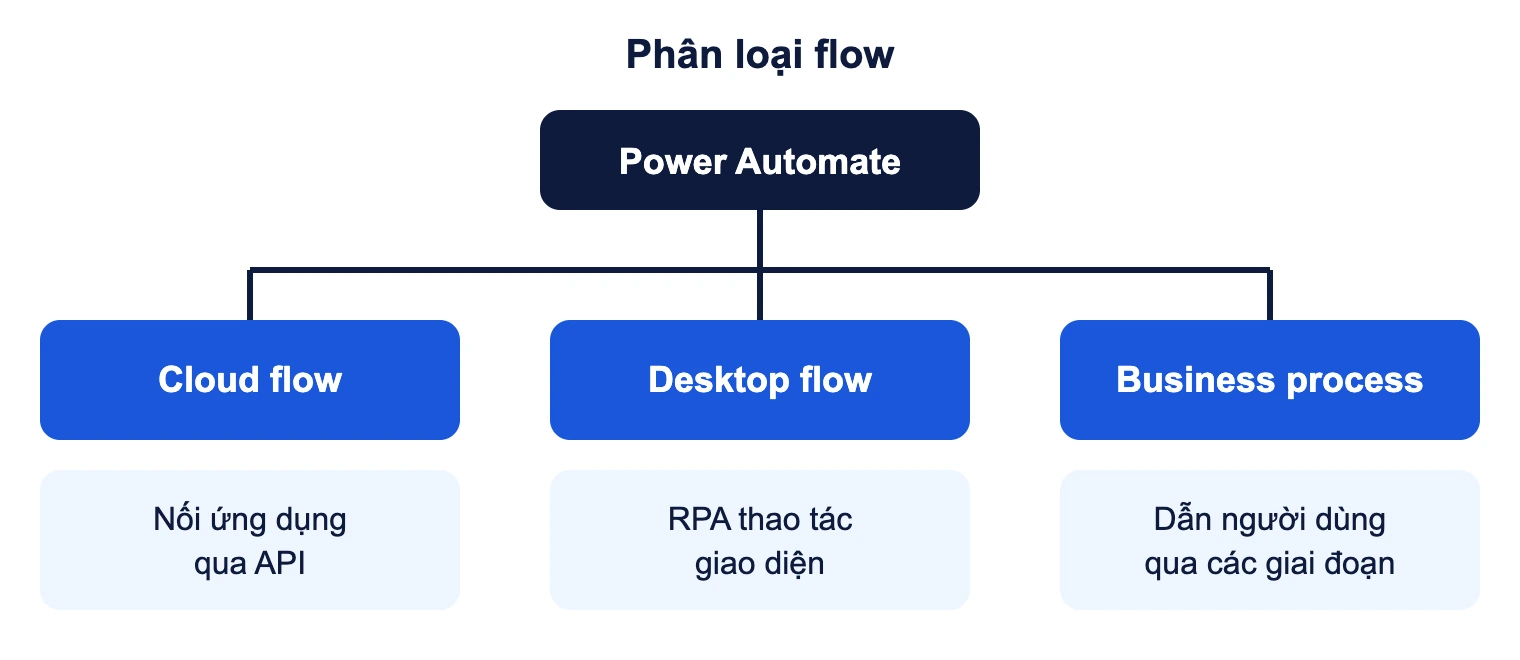
- Cloud flow: chạy trên đám mây, gồm kiểu tự động (có sự kiện), tức thì (bấm nút) và theo lịch. Đây là loại dùng nhiều nhất.
- Desktop flow: do Power Automate Desktop dựng, ghi và phát lại thao tác chuột, bàn phím trên Windows. Dùng khi phần mềm cũ không có API. Một cloud flow có thể gọi desktop flow để chạy trên máy đã đăng ký.
- Business process flow: thanh các giai đoạn hiển thị trong ứng dụng dùng Dataverse, hướng dẫn người nhập liệu đi đúng thứ tự (ví dụ lead → đánh giá → báo giá). Loại này không tự chạy việc thay người.
Ngoài ra nền tảng có tính năng process mining và AI Builder (trích xuất thông tin từ tài liệu, phân loại văn bản). Nếu bạn muốn hiểu cách tìm ra quy trình đáng tự động hoá từ nhật ký hệ thống, hãy đọc bài về process mining.
Ví dụ thực tế: duyệt đề nghị mua hàng trong Teams
Ví dụ minh hoạ cho một công ty phân phối 80 nhân sự: nhân viên kinh doanh điền biểu mẫu đề nghị mua vật tư lưu thành một dòng trong SharePoint list.
- Trigger: có mục mới trong list.
- Condition: nếu giá trị dưới ngưỡng nội bộ, chỉ cần trưởng phòng duyệt; nếu trên ngưỡng, chuyển thêm giám đốc tài chính.
- Action “Start and wait for an approval”: gửi thẻ phê duyệt vào Teams và email, đợi phản hồi.
- Action cập nhật cột trạng thái, ghi người duyệt, thời điểm duyệt.
- Nhánh lỗi: nếu connector hết hạn đăng nhập, gửi tin cho người quản trị flow thay vì im lặng.
Toàn bộ chuỗi này chỉ dùng connector chuẩn của Microsoft 365, nên thường nằm trong quyền sẵn có. Điểm đáng chú ý là bước 5: flow doanh nghiệp hỏng thường do token hết hạn hoặc người tạo đổi mật khẩu, không phải do logic sai.
Khi phần mềm kế toán hay ERP chỉ có giao diện Windows, bạn sẽ cần desktop flow. Việc nên giao cho robot ở các tình huống đó được bàn kỹ ở bài quy trình nên tự động hoá bằng RPA.
Giấy phép: vì sao “miễn phí kèm Microsoft 365” dễ gây hiểu nhầm?
Hầu hết các nguồn đều thống nhất: quyền đi kèm Microsoft 365 chỉ phủ connector chuẩn, còn connector cao cấp, Dataverse và RPA desktop cần giấy phép riêng. Một nguồn khác mô tả quyền kèm gói còn có hạn mức hành động mỗi ngày, nên flow chạy khối lượng lớn có thể bị giới hạn.
Phần phức tạp nhất là hai cách tính tiền:
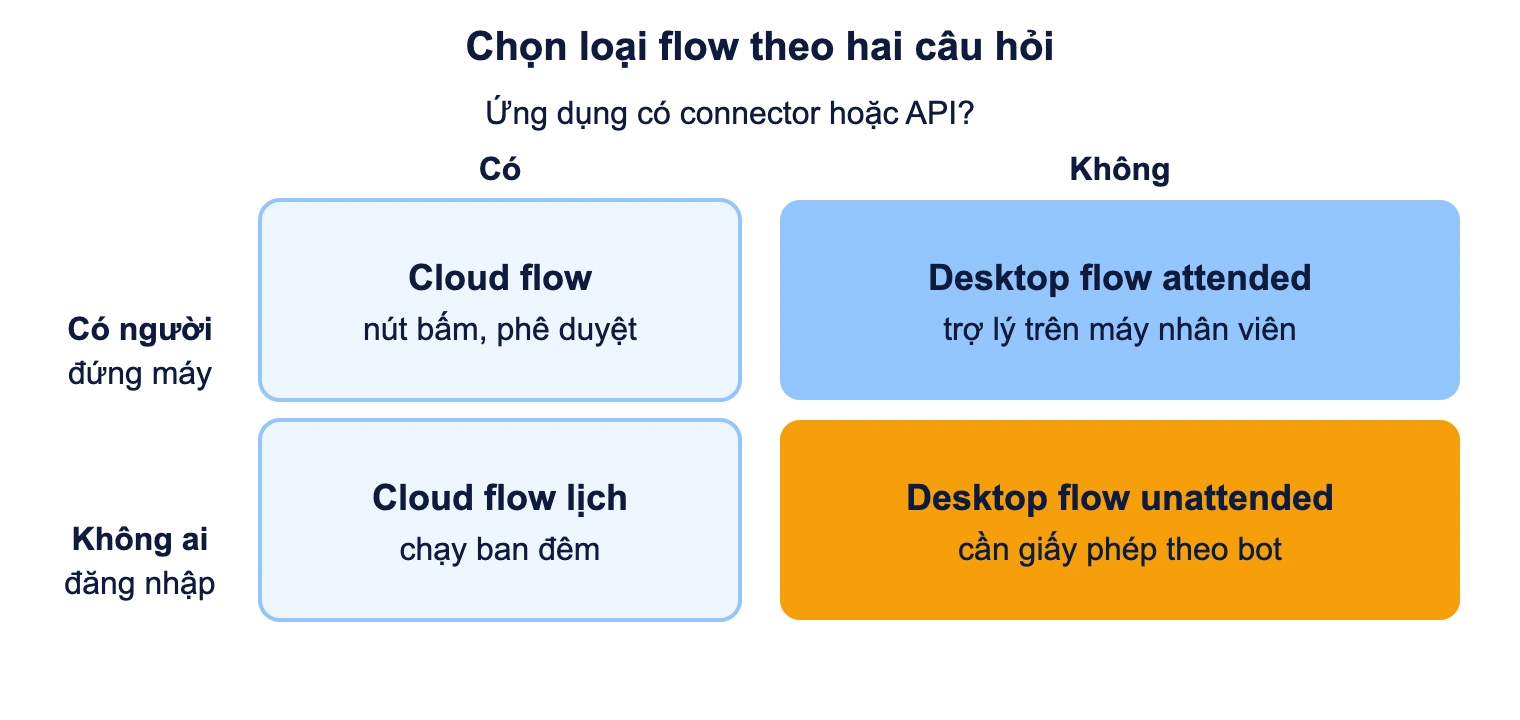
- Theo người dùng (gói Premium): gắn với một người cụ thể, bao gồm RPA có người ngồi (attended).
- Theo quy trình/bot (gói Process): gắn với một automation, dùng để chạy RPA không ai đăng nhập (unattended).
- Trả theo lượt dùng (pay-as-you-go): tính phí qua Azure, phù hợp khi muốn chạy thử mà chưa cam kết mua.
Giá niêm yết không nhất quán giữa các nguồn tổng hợp: có nguồn ghi gói Premium 15 USD, nguồn khác ghi 40 USD cho cùng tên gói, và Microsoft đã đổi tên gói trong vài năm qua. Bài này vì thế không nêu giá. Hãy kiểm tra trang giá chính thức của Microsoft hoặc hỏi đối tác cấp phép tại thời điểm mua.
Nếu cần ước lượng tổng chi phí gồm cả máy chủ, người vận hành và bảo trì, hãy tham khảo bài chi phí triển khai RPA.
Power Automate khác gì Zapier, n8n và UiPath?
| Tiêu chí | Power Automate | Zapier | n8n | UiPath |
|---|---|---|---|---|
| Thế mạnh | Gắn chặt Microsoft 365, Teams, SharePoint, Dynamics | Kết nối ứng dụng SaaS nhanh, đơn giản | Linh hoạt, tự triển khai (self-host) | RPA quy mô lớn, quản trị robot |
| RPA trên giao diện máy tính | Có (Power Automate Desktop) | Không phải trọng tâm | Không phải trọng tâm | Là trọng tâm |
| Phù hợp nhất | Doanh nghiệp đã dùng Microsoft 365 | Đội marketing, sales dùng nhiều SaaS | Đội kỹ thuật muốn kiểm soát hạ tầng | Chương trình RPA có trung tâm điều phối |
| Cách tính tiền | Theo người dùng, theo bot, theo lượt dùng | Theo gói và số tác vụ | Theo bản cloud hoặc tự vận hành | Theo bản quyền robot và nền tảng |
Cách chọn đơn giản: nếu dữ liệu nằm chủ yếu trong Microsoft 365, Power Automate gần như luôn là ứng viên đầu tiên. Nếu đội bạn dùng Google Workspace và nhiều SaaS rời rạc, hãy xem Zapier. Nếu cần tự đặt máy chủ và tuỳ biến sâu, n8n đáng so sánh. Với chương trình RPA lớn, nhiều robot, hãy đọc thêm về UiPath.
Phần kiến thức nền về RPA, gồm robot phần mềm hoạt động ra sao và lộ trình áp dụng, có trong bài RPA là gì; ở đây chỉ cần nhớ Power Automate gồm cả phần tích hợp API lẫn phần RPA.
Power Automate và Azure Logic Apps: nên chọn cái nào?
Microsoft có một mục hỏi đáp riêng về mối liên hệ giữa hai dịch vụ này. Chúng dùng chung nền tảng thiết kế workflow và nhiều connector, nhưng hướng đến đối tượng khác nhau. Power Automate dành cho người dùng nghiệp vụ và nhóm vận hành. Logic Apps nằm trong Azure, hợp với đội phát triển cần quản lý bằng mã nguồn, pipeline triển khai và cấu hình hạ tầng.
Một quy tắc thực dụng: flow phục vụ một phòng ban và do chính phòng ban đó sửa thì để ở Power Automate. Tích hợp xương sống giữa các hệ thống, cần kiểm soát phiên bản chặt, thì nên cân nhắc Logic Apps.
Rủi ro và lỗi thường gặp khi dùng Power Automate
Flow “mồ côi” khi người tạo nghỉ việc
Mặc định, flow chạy bằng quyền kết nối của người tạo. Khi tài khoản đó bị khoá, flow dừng hoặc báo lỗi xác thực. Cách xử lý: thêm đồng sở hữu (co-owner) cho mỗi flow quan trọng, và dùng tài khoản dịch vụ hoặc service principal cho flow chạy lâu dài.
Dữ liệu chảy sang dịch vụ ngoài ý muốn
Vì connector dễ gắn, một nhân viên có thể nối hộp thư công ty với một dịch vụ lưu trữ cá nhân. Quản trị viên dùng chính sách chống thất thoát dữ liệu (DLP policy) trong trung tâm quản trị Power Platform để chia connector thành nhóm “doanh nghiệp”, “không phải doanh nghiệp” và “bị chặn”, đồng thời tách môi trường (environment) cho thử nghiệm và vận hành.
Nếu flow xử lý dữ liệu cá nhân như số căn cước, lương, hồ sơ bệnh án, hãy đối chiếu từng connector xem dữ liệu đi qua những dịch vụ nào trước khi bật chạy.
Chạm giới hạn mà không biết
- Flow lặp qua hàng nghìn dòng Excel chạy rất chậm; nên chuyển dữ liệu sang bảng SharePoint hoặc Dataverse.
- Desktop flow vỡ khi giao diện phần mềm đổi bố cục, nút dời chỗ hoặc phiên bản cập nhật.
- Bẫy “chạy được trên máy tôi”: RPA có người ngồi phụ thuộc độ phân giải, ngôn ngữ và phiên đăng nhập của máy.
Thiếu giám sát
Mặc định, một flow lỗi chỉ gửi email cho người tạo. Hãy bật cảnh báo cho nhóm, và theo dõi lịch sử chạy để thấy flow nào lỗi lặp lại.
Power Automate có làm được việc với AI không?
Có hai hướng. Hướng thứ nhất là AI Builder: Premium có hạn mức tín dụng AI hằng tháng để trích xuất trường từ hoá đơn, phân loại văn bản hay đọc biểu mẫu. Hướng thứ hai là Copilot trong trình thiết kế, cho phép mô tả bằng lời để sinh khung flow; kết quả vẫn cần người kiểm tra từng bước. Khác biệt giữa tự động hoá theo quy tắc và tự động hoá có AI được phân tích trong bài RPA và AI khác nhau thế nào.
Khi nào nên và không nên dùng Power Automate?
Nên dùng khi:
- Doanh nghiệp đã trả tiền cho Microsoft 365 và dữ liệu nằm sẵn trong Outlook, SharePoint, Teams, Excel online.
- Quy trình có dạng “có sự kiện thì làm chuỗi bước”, như phê duyệt, nhắc việc, đồng bộ dòng dữ liệu, gom file đính kèm.
- Người làm nghiệp vụ muốn tự chỉnh flow mà không chờ phòng IT.
Không nên dùng khi:
- Cần xử lý giao dịch hàng loạt thời gian thực, có yêu cầu độ trễ chặt: nên viết dịch vụ riêng.
- Quy trình dựa chủ yếu vào phần mềm cũ nhiều biến thể giao diện và cần hàng chục robot chạy 24/7: nên so sánh với nền tảng RPA chuyên dụng.
- Dữ liệu bắt buộc lưu hoàn toàn trong nước hoặc nội bộ: hãy kiểm tra vùng dữ liệu (data region) của tenant trước khi thiết kế.
Câu hỏi thường gặp
Power Automate có miễn phí không?
Một phần. Gói Microsoft 365 thường kèm quyền dùng cloud flow với connector chuẩn. Connector cao cấp, Dataverse và RPA desktop cần giấy phép riêng. Điều kiện chính xác phụ thuộc gói bạn đang có, nên hãy kiểm tra trong trung tâm quản trị.
Power Automate có phải là RPA không?
Chỉ một phần. Cloud flow là tích hợp qua API. Phần RPA nằm ở Power Automate Desktop, nơi robot thao tác trên giao diện phần mềm như người dùng.
Power Automate Desktop khác Power Automate thường thế nào?
Bản desktop chạy trên máy Windows để điều khiển ứng dụng máy tính, còn Power Automate thông thường chạy trên đám mây. Hai bên có thể phối hợp: cloud flow kích hoạt, desktop flow làm phần thao tác giao diện.
Attended và unattended khác nhau chỗ nào?
Attended có người đăng nhập và có thể can thiệp khi robot chạy. Unattended chạy khi không ai đăng nhập, thường theo lịch hoặc sự kiện, và được cấp phép theo bot hoặc quy trình, nên chi phí cao hơn.
Người không biết lập trình có dùng được không?
Làm được các flow đơn giản như thông báo, phê duyệt, lưu tệp. Khi cần biểu thức, xử lý lỗi, vòng lặp lớn hoặc tích hợp API tuỳ biến, bạn vẫn cần người hiểu dữ liệu và logic lập trình cơ bản.
Nên bắt đầu từ quy trình nào?
Chọn quy trình đã nằm trong Microsoft 365 và chỉ dùng connector chuẩn, ví dụ phê duyệt đề nghị hoặc nhắc hạn hợp đồng. Loại này không cần mua thêm giấy phép, và bạn sẽ hiểu cơ chế trước khi cân nhắc RPA desktop.
Bài viết thuộc chuyên mục RPA & tự động hoá quy trình trên VBPO Tech Blog, trang tin tức và kiến thức công nghệ cho doanh nghiệp Việt Nam về AI, dữ liệu, blockchain, chuyển đổi số và tự động hoá.