
Trả lời nhanh: Muốn xoay file PDF và lưu lại, bạn phải dùng lệnh xoay trang (Rotate Pages) rồi bấm Lưu, không dùng lệnh xoay chế độ xem (Rotate View). Trên Windows có thể dùng Microsoft Edge hoặc Adobe Acrobat, trên Mac dùng Preview, trên điện thoại dùng app có chức năng sắp xếp trang. Xong thì đóng file, mở lại để kiểm tra.
Điểm chính
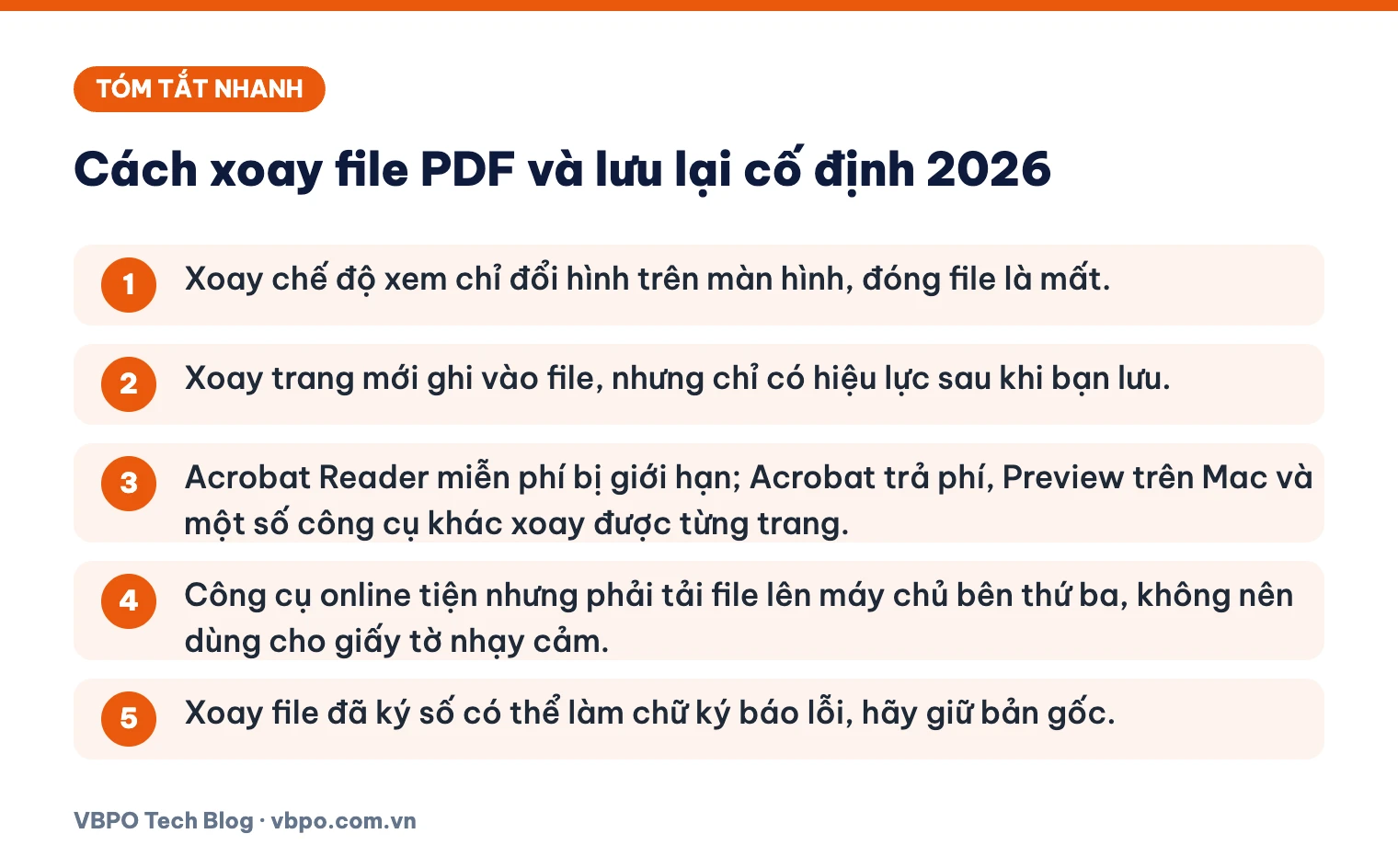
- Xoay chế độ xem chỉ đổi hình trên màn hình, đóng file là mất.
- Xoay trang mới ghi vào file, nhưng chỉ có hiệu lực sau khi bạn lưu.
- Acrobat Reader miễn phí bị giới hạn; Acrobat trả phí, Preview trên Mac và một số công cụ khác xoay được từng trang.
- Công cụ online tiện nhưng phải tải file lên máy chủ bên thứ ba, không nên dùng cho giấy tờ nhạy cảm.
- Xoay file đã ký số có thể làm chữ ký báo lỗi, hãy giữ bản gốc.
Mục lục
- Cách xoay file PDF và lưu lại: chọn công cụ nào?
- Cách xoay trang PDF bằng Adobe Acrobat và Acrobat Reader
- Xoay file PDF bằng Microsoft Edge trên Windows
- Xoay trang PDF bằng Preview trên macOS
- Cách xoay PDF trên điện thoại Android và iPhone
- Xoay file PDF bằng công cụ online: tiện nhưng cần cân nhắc
- Vì sao xoay file PDF xong mở lại vẫn bị ngược?
- Xoay ngang file PDF: khi nào nên và nên xoay những trang nào?
- Lưu ý bảo mật khi xoay tài liệu PDF
- Câu hỏi thường gặp
Cách xoay file PDF và lưu lại: chọn công cụ nào?
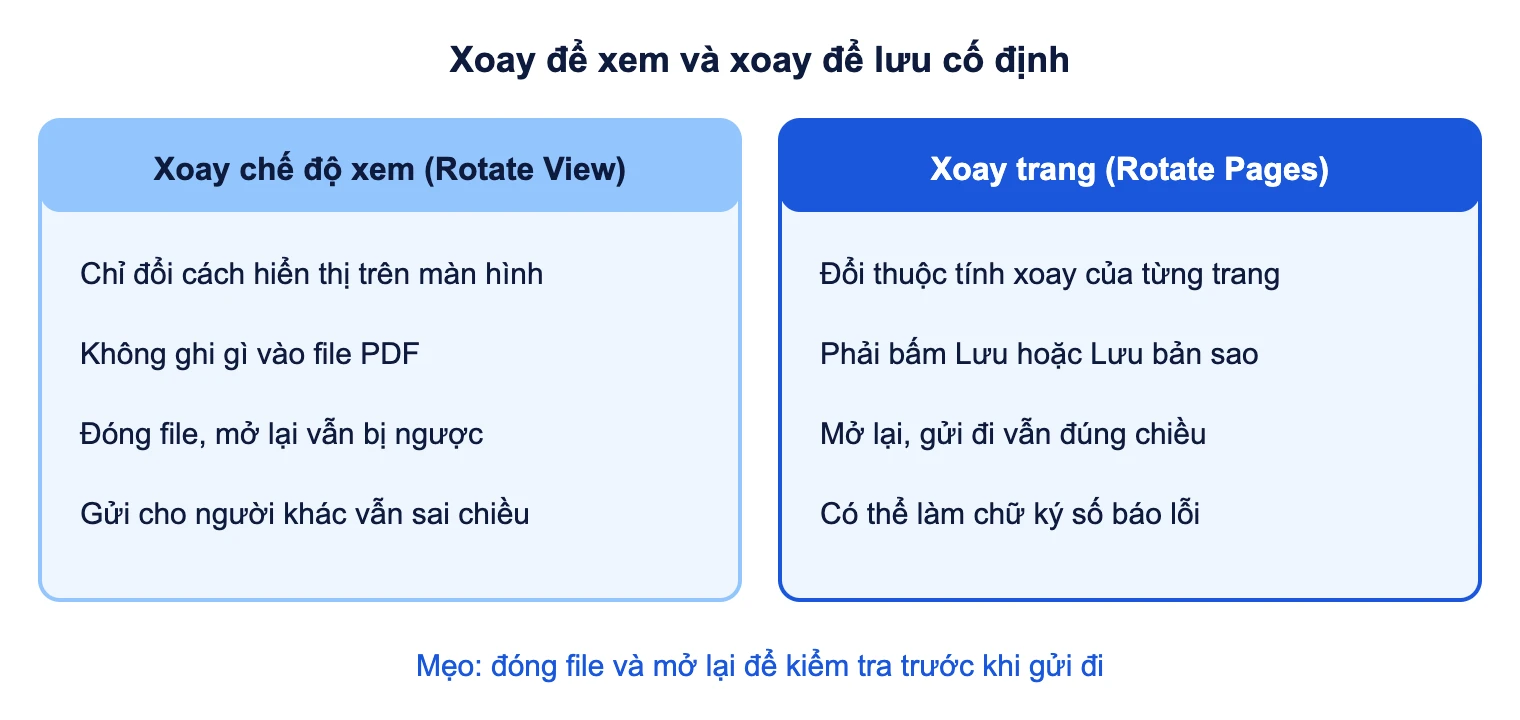
Có hai kiểu xoay hay bị nhầm. Kiểu thứ nhất là xoay để xem: bạn quay trang cho dễ đọc, nhưng file không đổi. Kiểu thứ hai là xoay trang PDF thật sự: thông tin hướng trang được ghi vào file, ai mở cũng thấy đúng chiều. Bài này tập trung vào kiểu thứ hai.
Bảng dưới tóm tắt các cách phổ biến. Giao diện có thể khác theo phiên bản, nên tên nút trong bài chỉ mang tính tham khảo.
| Công cụ | Thiết bị | Xoay từng trang | Lưu cố định | Giới hạn chính |
|---|---|---|---|---|
| Adobe Acrobat (bản trả phí) | Windows, macOS | Có | Có | Cần mua gói |
| Adobe Acrobat Reader (miễn phí) | Windows, macOS | Hạn chế | Tuỳ phiên bản | Lệnh xoay chế độ xem không lưu được |
| Microsoft Edge | Windows | Thường xoay cả tài liệu | Tuỳ phiên bản | Ít tuỳ chọn, phải kiểm tra lại sau khi lưu |
| Preview | macOS | Có | Có | Chỉ có trên Mac |
| App Tệp, app PDF trên điện thoại | iPhone, Android | Tuỳ app | Tuỳ app | Nhiều app tính phí hoặc chứa quảng cáo |
| Công cụ online | Mọi thiết bị có trình duyệt | Có | Có (tải file mới về) | Phải tải file lên máy chủ, bản miễn phí giới hạn lượt |
Cách xoay trang PDF bằng Adobe Acrobat và Acrobat Reader
Adobe là hãng tạo ra định dạng PDF, nên đây là bộ công cụ nhiều người có sẵn trên máy. Tuy vậy, bản miễn phí và bản trả phí khác nhau đáng kể ở chức năng xoay.
Với Adobe Acrobat bản trả phí
Trang trợ giúp của Adobe xếp chức năng xoay trang vào nhóm sắp xếp trang (Organize Pages), cùng chỗ với xoá, di chuyển, tách hay trích xuất trang. Các bước khái quát:
- Mở file PDF bằng Acrobat.
- Mở công cụ sắp xếp trang (Organize Pages), hoặc mở bảng hình thu nhỏ trang (Page Thumbnails) ở cột bên trái.
- Chọn trang cần xoay. Giữ Ctrl (Windows) hoặc Command (Mac) để chọn nhiều trang, hoặc chọn hết để xoay toàn bộ PDF.
- Bấm nút xoay ngược chiều kim đồng hồ hoặc theo chiều kim đồng hồ. Mỗi lần bấm là 90 độ.
- Bấm Lưu (Save) để ghi đè, hoặc Lưu thành (Save As) để giữ lại bản gốc.
Ưu điểm của cách này là xoay được từng trang riêng lẻ và giữ nguyên lớp chữ, liên kết, dấu trang (bookmark). Nhược điểm là phải trả phí theo gói của Adobe.
Với Adobe Acrobat Reader miễn phí
Trong Reader, lệnh dễ thấy nhất là xoay chế độ xem (Rotate View) ở menu Xem (View). Lệnh này chỉ quay hình trên màn hình. Trên diễn đàn cộng đồng của Adobe, câu trả lời được đánh dấu là đúng cho câu hỏi về việc Reader không lưu hướng xoay giải thích đúng điều này: Rotate View chỉ xoay phần bạn đang nhìn, còn xoay trang thật sự là chức năng của Acrobat bản trả phí.
Cũng trong luồng thảo luận đó, người hỏi cho biết họ đã lưu được bằng cách mở bảng hình thu nhỏ, chọn trang, xoay rồi lưu. Điều này cho thấy hành vi có thể khác giữa các phiên bản Reader. Cách kiểm tra nhanh: sau khi xoay, nếu nút Lưu sáng lên và mở lại file vẫn đúng chiều thì phiên bản của bạn hỗ trợ. Nếu nút Lưu vẫn mờ, bạn chỉ đang xoay để xem.
Một số người dùng trên diễn đàn Adobe còn mẹo khác: xoay chế độ xem rồi in ra máy in ảo dạng PDF, chẳng hạn Microsoft Print to PDF có sẵn trên Windows. Cách này tạo ra một file PDF mới, nhưng có cái giá phải trả. File in lại thường mất liên kết, dấu trang, ô biểu mẫu (form) và chữ ký số. Trang có thể bị co lại cho vừa khổ giấy. Chỉ nên dùng khi không còn lựa chọn nào khác.
Chỉ tải Acrobat Reader từ trang chính thức của Adobe hoặc kho ứng dụng của hệ điều hành. Các trang tự xưng là bản Acrobat Pro miễn phí, bản đã kích hoạt sẵn thường là nơi phát tán phần mềm độc hại. Xem thêm về các dạng phần mềm độc hại và cách phòng chống trước khi cài công cụ lạ.
Xoay file PDF bằng Microsoft Edge trên Windows
Nếu máy bạn chạy Windows 10 hoặc 11, Microsoft Edge thường đã được cài sẵn và mở được PDF. Đây là cách nhanh nhất khi không muốn cài thêm phần mềm.
- Chuột phải vào file PDF, chọn Mở bằng (Open with), rồi chọn Microsoft Edge.
- Trên thanh công cụ PDF ở phía trên, bấm nút Xoay (Rotate). Mỗi lần bấm, trang quay 90 độ. Một số phiên bản cho phép chuột phải vào trang để chọn xoay theo chiều hoặc ngược chiều kim đồng hồ.
- Bấm biểu tượng Lưu hoặc Lưu thành trên thanh công cụ, hoặc nhấn Ctrl + S.
- Đóng Edge, mở lại file để kiểm tra.
Hạn chế của Edge là ít tuỳ chọn. Ở nhiều phiên bản, nút Xoay áp dụng cho cả tài liệu chứ không chọn được từng trang. Nếu sau khi xoay mà nút Lưu không sáng lên, phiên bản Edge của bạn đang chỉ xoay hiển thị. Lúc đó hãy chuyển sang cách khác trong bài.
Xoay trang PDF bằng Preview trên macOS
Preview là ứng dụng có sẵn trên mọi máy Mac, xoay trang PDF miễn phí và khá linh hoạt. Theo hướng dẫn sử dụng Preview của Apple:
Xoay một trang
- Mở file PDF bằng Preview.
- Bấm công cụ Xoay trái (Rotate Left). Bấm tiếp nếu muốn quay thêm.
- Muốn xoay sang phải, giữ phím Option rồi bấm công cụ Xoay phải (Rotate Right).
Xoay nhiều trang hoặc toàn bộ PDF
- Chọn menu Xem (View), rồi chọn Hình thu nhỏ (Thumbnails) hoặc chế độ Contact Sheet.
- Chọn các trang cần xoay. Muốn xoay toàn bộ, nhấn Command + A trong cột hình thu nhỏ để chọn hết.
- Bấm công cụ Xoay trái, hoặc giữ Option và bấm Xoay phải.
Preview thường tự lưu thay đổi khi bạn đóng file. Để chắc chắn, bạn có thể chọn Tệp (File) rồi Lưu (Save), hoặc dùng Xuất thành PDF (Export as PDF) để tạo bản mới và giữ nguyên bản gốc. Nếu lỡ xoay nhầm, menu Tệp (File) của Preview có mục Revert To để tìm lại các phiên bản trước đó.
Cách xoay PDF trên điện thoại Android và iPhone
Trên điện thoại, nhiều người xoay ngang máy và tưởng đã xoay xong. Thực ra xoay màn hình chỉ đổi khung nhìn, file PDF không thay đổi gì. Muốn lưu cố định, bạn cần một ứng dụng có chức năng chỉnh sửa hoặc sắp xếp trang.
Trên iPhone và iPad
Ứng dụng Tệp (Files) có sẵn của Apple xem được PDF và ở nhiều phiên bản iOS cho phép thao tác với từng trang qua cột hình thu nhỏ. Cách làm khái quát: mở file trong app Tệp, hiện cột hình thu nhỏ, chạm giữ trang cần xoay rồi chọn lệnh xoay trái hoặc xoay phải nếu có. Thay đổi được lưu vào file. Tên lệnh và vị trí có thể khác theo phiên bản iOS.
Trên Android
Trình xem PDF đi kèm máy hoặc trong ứng dụng lưu trữ đám mây thường chỉ để đọc. Bạn có thể cài Adobe Acrobat Reader hoặc ứng dụng PDF của các hãng uy tín. Lưu ý chức năng sắp xếp, xoay trang trong nhiều app thuộc gói trả phí, bạn nên xem mô tả trong app trước khi mua.
Kho ứng dụng có rất nhiều app tên na ná PDF Reader, PDF Editor. Một số app đòi quyền truy cập toàn bộ bộ nhớ, danh bạ hoặc tin nhắn, hiện quảng cáo liên tục hoặc trừ tiền gói tuần sau thời gian dùng thử. Trước khi cài, hãy xem tên nhà phát triển, số lượt tải, đánh giá gần đây và danh sách quyền. Một app chỉ để xoay PDF không có lý do gì cần đọc tin nhắn của bạn.
Xoay file PDF bằng công cụ online: tiện nhưng cần cân nhắc
Các trang như Smallpdf, iLovePDF, PDF24 Tools hay PDF Candy đều có chức năng xoay PDF trên trình duyệt. Quy trình gần giống nhau: tải file lên, xoay từng trang hoặc cả file, bấm xử lý rồi tải file mới về.
Ưu điểm: không cần cài đặt, dùng được trên máy công ty bị khoá quyền cài phần mềm, trên Chromebook hay điện thoại. Giao diện trực quan, thấy ngay hình thu nhỏ từng trang.
Nhược điểm: file của bạn được gửi lên máy chủ của bên thứ ba. Bản miễn phí thường giới hạn số lượt xử lý, dung lượng file hoặc kèm quảng cáo. Mức giới hạn thay đổi theo thời điểm, bạn nên xem trên trang của từng nhà cung cấp. File tải về là file mới, nằm trong thư mục Tải xuống (Downloads), không ghi đè lên file cũ.
PDF24 còn có bản cài trên Windows chạy ngoại tuyến, phù hợp khi bạn thích giao diện của công cụ online nhưng không muốn tải tài liệu lên mạng.
Vì sao xoay file PDF xong mở lại vẫn bị ngược?
Đây là câu hỏi gặp nhiều nhất. Về kỹ thuật, mỗi trang PDF có một thuộc tính hướng xoay, nhận các giá trị 0, 90, 180 hoặc 270 độ. Xoay trang thật sự là sửa thuộc tính này rồi ghi vào file. Xoay để xem thì không chạm vào nó.
Nếu file vẫn bị ngược sau khi mở lại, hãy đối chiếu các nguyên nhân sau:
- Bạn đã dùng lệnh xoay chế độ xem. Trong Acrobat Reader, đây là lệnh ở menu Xem. Nó không làm nút Lưu sáng lên vì file chưa hề thay đổi.
- Bạn chưa lưu. Xoay xong rồi đóng cửa sổ, chọn Không lưu khi phần mềm hỏi, mọi thay đổi sẽ mất.
- Bạn lưu vào một bản tạm. File mở trực tiếp từ email hoặc ứng dụng chat thường nằm trong thư mục tạm. Bạn lưu thành công nhưng lần sau lại mở bản gốc từ email. Hãy tải file về máy trước, xoay rồi lưu vào thư mục bạn biết rõ.
- Bạn mở nhầm file cũ. Công cụ online và lệnh Lưu thành tạo file mới, thường có tên khác hoặc thêm hậu tố. File cũ vẫn còn nguyên và vẫn bị ngược.
- File bị giới hạn quyền chỉnh sửa. Một số PDF được đặt mật khẩu chủ sở hữu, chặn mọi thay đổi. Bạn xoay được để xem nhưng không lưu được. Hãy xin người gửi một bản cho phép chỉnh sửa, không dùng công cụ phá mật khẩu.
- File đang mở ở chương trình khác. Khi một phần mềm khác đang giữ file, lệnh lưu có thể báo lỗi hoặc buộc bạn lưu thành tên khác.
Xoay ngang file PDF: khi nào nên và nên xoay những trang nào?
Nhu cầu xoay ngang file PDF thường đến từ hai tình huống. Thứ nhất là tài liệu quét (scan) bị đặt giấy sai chiều, cả file nằm ngang hoặc lộn ngược. Lúc này bạn chọn tất cả trang và xoay một lần. Thứ hai là file có vài trang bảng biểu khổ ngang chen giữa các trang dọc. Bạn chỉ nên xoay những trang đó, các trang còn lại giữ nguyên.
Ví dụ minh hoạ: một báo cáo 20 trang có trang 7 và trang 12 là bảng số liệu khổ ngang, bị máy quét đặt thành dọc. Trong Acrobat hoặc Preview, bạn mở cột hình thu nhỏ, giữ Ctrl hoặc Command để chọn trang 7 và 12, xoay 90 độ rồi lưu. Edge ở nhiều phiên bản không làm được việc này vì chỉ xoay cả tài liệu.
Với tài liệu quét, nên xoay đúng chiều trước khi nhận dạng chữ (OCR). Phần mềm nhận dạng đọc chữ bị lộn ngược kém chính xác hơn hẳn. Nếu bạn đang làm số hoá giấy tờ, bài trích xuất dữ liệu là gì giải thích thêm về các bước chuẩn bị file đầu vào.
Khi in, máy in thường tự chọn hướng giấy theo từng trang. Nếu trang ngang vẫn bị in thu nhỏ trên khổ dọc, hãy kiểm tra tuỳ chọn tự động xoay và căn giữa trong hộp thoại in, thay vì xoay lại file.
Lưu ý bảo mật khi xoay tài liệu PDF
Xoay trang nghe đơn giản, nhưng tài liệu cần xoay thường là giấy tờ quét: hợp đồng, căn cước, sổ hộ khẩu cũ, bảng lương, hồ sơ bệnh án. Vài lưu ý giúp bạn tránh rắc rối:
- Ưu tiên xử lý ngay trên máy. Acrobat, Edge, Preview hay app Tệp đều xoay file mà không gửi lên mạng. Chỉ dùng công cụ online cho tài liệu không nhạy cảm.
- Đọc chính sách lưu trữ của công cụ online. Xem trang đó giữ file bao lâu, có xoá tự động không, máy chủ đặt ở đâu. Nếu không tìm thấy thông tin này, đừng tải giấy tờ cá nhân lên.
- Cẩn thận với file đã ký số. Chữ ký số gắn với nội dung tại thời điểm ký. Xoay trang sau khi ký là một thay đổi, phần mềm đọc có thể báo chữ ký không còn hợp lệ hoặc tài liệu đã bị sửa. Với hợp đồng điện tử hay hoá đơn điện tử, hãy giữ nguyên bản gốc và chỉ xoay trên một bản sao dùng để xem.
- Không phá mật khẩu PDF của người khác. Nếu file bị khoá chỉnh sửa, hãy liên hệ người gửi. Dùng công cụ bẻ khoá vừa vi phạm quyền của chủ tài liệu, vừa dễ dính phần mềm độc hại.
- Dọn bản trung gian. Sau khi có bản đúng chiều, xoá các bản thử trong thư mục Tải xuống để tránh gửi nhầm. Với tài liệu mật lưu trên máy dùng chung, cân nhắc mã hoá dữ liệu hoặc đặt mật khẩu mở file.
Câu hỏi thường gặp
Xoay file PDF có làm giảm chất lượng không?
Không, nếu bạn dùng lệnh xoay trang trong Acrobat, Preview hoặc công cụ tương tự. Lệnh này chỉ đổi thuộc tính hướng trang, nội dung giữ nguyên. Chất lượng chỉ có thể giảm khi bạn dùng mẹo in lại ra máy in ảo PDF hoặc công cụ chuyển trang thành ảnh.
Có xoay trang PDF miễn phí mà không cần cài phần mềm không?
Có. Trên Windows, bạn thử Microsoft Edge có sẵn. Trên Mac, dùng Preview. Trên iPhone, dùng app Tệp. Nếu các cách này không đáp ứng, công cụ online là lựa chọn cuối, chỉ nên dùng với file không chứa thông tin nhạy cảm.
Làm sao xoay chỉ một trang trong file PDF nhiều trang?
Mở cột hình thu nhỏ trong Acrobat hoặc Preview, chọn đúng trang đó, xoay rồi lưu. Phần lớn công cụ online cũng cho xoay từng trang bằng nút xoay trên hình thu nhỏ. Edge ở nhiều phiên bản chỉ xoay cả tài liệu.
Vì sao Acrobat Reader không cho lưu sau khi xoay?
Thường vì bạn đang dùng lệnh xoay chế độ xem, lệnh này không thay đổi file nên không có gì để lưu. Xoay trang thật sự là chức năng của Acrobat bản trả phí. Một số phiên bản Reader cho xoay trong bảng hình thu nhỏ, bạn hãy thử và kiểm tra bằng cách mở lại file.
Xoay file PDF đã ký số có sao không?
Có thể có. Xoay là một thay đổi sau khi ký, nên phần mềm đọc PDF có thể báo chữ ký không hợp lệ hoặc tài liệu đã bị sửa. Hãy giữ bản gốc đã ký để nộp hoặc lưu trữ, chỉ xoay trên bản sao để đọc.