
Trả lời nhanh: Trên iPhone và đa số điện thoại Android, bạn mở ứng dụng Camera, hướng vào mã QR rồi chạm vào đường link hiện ra. Muốn quét mã QR từ ảnh có sẵn, dùng Google Lens, Zalo hoặc Live Text. Trên máy tính, dùng Google Lens trong Chrome. Trước khi chuyển tiền, luôn xem link và tên người nhận.
Điểm chính
- Không cần cài thêm app: camera iPhone, Google Lens và Zalo đều quét được mã QR.
- Quét mã QR từ ảnh chụp màn hình làm được trên cả điện thoại lẫn máy tính.
- Mã QR chỉ là một đường link hoặc một đoạn dữ liệu, nên có thể bị làm giả hoặc dán đè.
- Khi thanh toán, hãy quét bằng app ngân hàng và đối chiếu tên người nhận trước khi bấm xác nhận.
- Không bao giờ quét mã QR đăng nhập do người lạ gửi.
Mục lục
- Cách quét mã QR trên iPhone
- Cách quét mã QR trên điện thoại Android
- Cách quét mã QR bằng Zalo
- Cách quét mã QR từ ảnh có sẵn trong máy
- Cách quét mã QR trên máy tính
- Nên dùng cách quét mã QR nào?
- Mã QR giả mạo (quishing) là gì và vì sao nguy hiểm?
- Cách kiểm tra link và tên người nhận trước khi chuyển tiền
- Vì sao không quét được mã QR và cách xử lý
- Câu hỏi thường gặp
Mã QR (Quick Response code) có mặt trên hoá đơn, menu, vé xe và quầy thu ngân. Điện thoại nào cũng có sẵn công cụ quét, chỉ là mỗi hãng đặt ở một chỗ. Bài này đi từng cách theo thiết bị trước, rồi đến phần an toàn khi chuyển tiền.
Cách quét mã QR trên iPhone
iPhone có hai công cụ dựng sẵn để quét mã QR: ứng dụng Camera và Máy quét mã trong Trung tâm điều khiển. Theo trang hỗ trợ của Apple, cả hai đều mở được liên kết tới trang web, ứng dụng, phiếu giảm giá hoặc vé. Giao diện có thể khác theo phiên bản iOS.
Cách 1: Dùng ứng dụng Camera
- Mở ứng dụng Camera và để ở chế độ chụp ảnh thường.
- Hướng camera sao cho mã QR nằm trọn trong khung hình. Giữ yên máy khoảng 1–2 giây.
- Khi iPhone nhận ra mã, một ô nhỏ màu vàng hiện tên miền của đường link. Đọc tên miền đó trước.
- Chạm vào ô để mở link trong Safari hoặc trong ứng dụng tương ứng.
Nếu camera không phản hồi, vào Cài đặt > Camera và kiểm tra công tắc Quét mã QR đã bật chưa.
Cách 2: Dùng Máy quét mã trong Trung tâm điều khiển
- Thêm nút Máy quét mã (Code Scanner) vào Trung tâm điều khiển. Trên các bản iOS cũ, thao tác nằm ở Cài đặt > Trung tâm điều khiển. Trên bản mới, bạn chỉnh trực tiếp ngay trong Trung tâm điều khiển.
- Vuốt mở Trung tâm điều khiển và chạm vào biểu tượng Máy quét mã.
- Đưa mã QR vào khung quét. Link sẽ mở ngay sau khi quét.
Cách quét mã QR trên điện thoại Android
Android có nhiều hãng nên vị trí công cụ quét không giống nhau. Ba cách dưới đây phủ được hầu hết máy Samsung, Oppo, Xiaomi, Vivo, Pixel. Tên menu có thể khác theo hãng và phiên bản.
Cách 1: Camera mặc định của máy
- Mở ứng dụng Camera (Máy ảnh).
- Hướng vào mã QR. Nhiều máy tự nhận mã và hiện link ở cạnh dưới màn hình.
- Nếu không thấy gì, tìm biểu tượng quét hoặc biểu tượng Google Lens gần nút chụp. Một số máy Samsung có công tắc Quét mã QR trong phần cài đặt của ứng dụng Camera.
- Chạm vào link để mở.
Cách 2: Ô Quét mã QR trong bảng cài đặt nhanh
Kéo thanh thông báo xuống để mở bảng cài đặt nhanh (Quick Settings). Nhiều máy Android đời mới có sẵn ô Quét mã QR. Nếu chưa thấy, bấm biểu tượng bút chì hoặc nút chỉnh sửa để thêm ô này vào. Đây là cách nhanh nhất khi bạn đang ở màn hình khoá hoặc trong một app khác.
Cách 3: Google Lens
- Mở ứng dụng Google, chạm biểu tượng máy ảnh ở bên phải thanh tìm kiếm.
- Cho phép truy cập camera nếu được hỏi.
- Hướng camera vào mã QR, sau đó chạm vào đường link hiện ra.
Google Lens không chỉ đọc mã QR mà còn nhận chữ trong ảnh. Nếu bạn tò mò công nghệ nhận chữ hoạt động ra sao, có thể đọc thêm bài OCR là gì và nhận dạng ký tự quang học hoạt động thế nào.
Cách quét mã QR bằng Zalo
Zalo có trình quét mã QR riêng, dùng được trên cả iPhone và Android. Nhiều người chọn cách này vì ứng dụng đã có sẵn trên máy và quen tay. Vị trí nút có thể thay đổi sau mỗi lần Zalo cập nhật giao diện.
Quét trực tiếp bằng camera trong Zalo
- Mở Zalo, chạm vào biểu tượng mã QR ở góc trên bên phải màn hình chính.
- Hướng camera vào mã QR và giữ yên vài giây.
- Nếu mã chứa đường link, Zalo sẽ hỏi bạn có muốn mở không. Đọc kỹ địa chỉ rồi mới chọn đồng ý.
Trên Android, bạn còn có thể nhấn giữ biểu tượng Zalo ngoài màn hình chính rồi chọn Quét mã QR để vào thẳng màn hình quét.
Quét mã QR từ ảnh bằng Zalo
- Mở màn hình quét mã QR của Zalo như trên.
- Chạm vào biểu tượng ảnh (thư viện) trên màn hình quét.
- Chọn ảnh hoặc ảnh chụp màn hình có chứa mã QR. Zalo sẽ đọc mã trong ảnh.
Cách quét mã QR từ ảnh có sẵn trong máy
Người ta thường gửi mã QR qua tin nhắn: mã chuyển khoản, mã vào nhóm, mã nhận vé. Lúc đó bạn không thể đưa camera vào chính màn hình của mình. Giải pháp là lưu ảnh hoặc chụp màn hình, rồi quét mã QR từ ảnh bằng một trong các cách sau.
Trên iPhone: dùng Live Text trong ứng dụng Ảnh
- Mở ảnh có mã QR trong ứng dụng Ảnh.
- Chạm vào biểu tượng Văn bản trực tiếp (Live Text) ở góc ảnh, hoặc nhấn giữ lên mã QR.
- Chạm vào đường link hiện ra để mở, hoặc chọn sao chép để xem kỹ trước.
Tính năng này có từ iOS 15 trở lên. Nếu máy không hiện biểu tượng, hãy thử bằng ứng dụng Google như dưới đây.
Trên Android hoặc iPhone: dùng Google Lens
- Mở ứng dụng Google và chạm biểu tượng Google Lens.
- Chọn ảnh có mã QR trong thư viện thay vì chụp mới.
- Chạm vào link mà Google Lens nhận ra.
Trên nhiều máy Android, bạn có thể mở ảnh trong Google Photos hoặc ứng dụng Thư viện, rồi chạm nút Lens ngay bên dưới ảnh. Một số máy Samsung, Oppo đã tích hợp sẵn Google Lens trong Thư viện.
Mã QR chuyển khoản: mở bằng app ngân hàng
Với mã QR thanh toán, cách đúng là mở ứng dụng ngân hàng của bạn, chọn chức năng quét QR, rồi chọn ảnh từ thư viện. App ngân hàng sẽ tự điền số tài khoản và hiện tên người nhận để bạn đối chiếu. Quét bằng camera thường hay Google Lens chỉ ra một chuỗi dữ liệu khó đọc, không chuyển tiền được.
Lưu ý: Không cần tải các web “quét mã QR online” và tải ảnh chứa mã chuyển khoản, mã vé hay mã đăng nhập lên đó. Bạn không biết bên vận hành web lưu ảnh của bạn bao lâu. Công cụ có sẵn trong điện thoại đã đủ dùng.
Cách quét mã QR trên máy tính
Quét mã QR trên máy tính thường gặp trong hai tình huống. Một là mã QR nằm ngay trên màn hình máy tính (trong email, file PDF, trang web) và bạn muốn biết nó dẫn đi đâu. Hai là bạn cầm một mã QR in trên giấy và muốn dùng webcam để đọc.
Dùng Google Lens trong trình duyệt Chrome
- Mở trang hoặc ảnh có mã QR trong Chrome.
- Nhấp chuột phải vào mã QR, chọn mục tìm kiếm hình ảnh bằng Google (Google Lens). Tên mục có thể khác chút theo phiên bản Chrome và ngôn ngữ.
- Google Lens mở ở thanh bên và hiện đường link chứa trong mã. Bạn xem được địa chỉ trước khi quyết định mở.
Với mã QR trong file ảnh trên máy, kéo ảnh vào một tab Chrome rồi làm như trên. Cách này dùng được cả trên Windows lẫn macOS. Điểm cần biết: ảnh sẽ được gửi lên máy chủ của Google để phân tích, nên tránh dùng với ảnh chứa thông tin nhạy cảm như giấy tờ tuỳ thân.
Dùng ứng dụng Camera trên Windows
- Mở ứng dụng Camera có sẵn trên Windows 11.
- Chọn chế độ mã vạch (biểu tượng mã vạch) trong thanh điều khiển của app. Ở một số phiên bản, bạn phải vào phần cài đặt của app và bật tính năng thử nghiệm thì chế độ này mới hiện.
- Đưa mã QR in trên giấy hoặc trên màn hình điện thoại vào trước webcam. Đường link sẽ hiện trên màn hình.
Ngược lại: dùng điện thoại quét mã QR trên màn hình máy tính
Zalo Web, Zalo PC và nhiều dịch vụ khác cho đăng nhập bằng cách hiện mã QR trên máy tính để bạn quét bằng điện thoại. Bạn mở trình quét QR trong chính ứng dụng đó trên điện thoại, quét mã trên màn hình, rồi xác nhận đăng nhập. Chỉ làm vậy với mã đang hiện trên máy tính của chính bạn, ở trang bạn tự gõ địa chỉ.
Nên dùng cách quét mã QR nào?
Không có cách nào tốt nhất cho mọi trường hợp. Bảng dưới tóm tắt điểm mạnh và giới hạn của từng công cụ để bạn chọn đúng việc.
| Công cụ | Hợp nhất khi | Quét từ ảnh | Giới hạn |
|---|---|---|---|
| Camera iPhone | Quét nhanh mã in trên giấy, menu, vé | Có, qua Live Text trong app Ảnh | Chỉ có trên iPhone, iPad |
| Camera Android, ô Quét mã QR | Quét nhanh, không mở thêm app | Tuỳ hãng | Vị trí nút khác nhau theo hãng |
| Google Lens | Dùng chung cho iPhone, Android, Chrome trên máy tính | Có | Ảnh được gửi lên máy chủ Google để xử lý |
| Zalo | Kết bạn, vào nhóm, đăng nhập Zalo trên máy tính | Có | Cần đăng nhập Zalo, phải có mạng |
| App ngân hàng | Mã QR chuyển khoản, thanh toán tại quầy | Có | Chỉ đọc được mã thanh toán |
| Camera Windows 11 | Đọc mã in bằng webcam | Không | Webcam mờ, có bản phải bật tính năng thử nghiệm |
App quét QR của bên thứ ba hầu hết không hơn công cụ có sẵn, lại kèm quảng cáo và xin thêm quyền như vị trí, danh bạ. Nếu buộc phải cài, hãy từ chối các quyền không liên quan đến camera.
Mã QR giả mạo (quishing) là gì và vì sao nguy hiểm?
Quishing là cách gọi ghép từ QR và phishing, tức lừa đảo bằng mã QR. Kẻ gian không gửi link trực tiếp mà giấu link trong mã QR. Người nhận không đọc được mã bằng mắt nên dễ mất cảnh giác. Cơ chế này cùng họ với các chiêu phishing qua email và tin nhắn, chỉ khác lớp vỏ bên ngoài.
Các kịch bản hay gặp ở Việt Nam:
- Dán đè mã QR thanh toán: kẻ gian in mã QR chứa số tài khoản của chúng và dán lên mã thật ở quầy thu ngân, bãi giữ xe, cây xăng, hộp đựng tiền công đức. Khách quét và chuyển tiền vào tài khoản lạ. Nhiều ngân hàng và cơ quan công an đã cảnh báo về chiêu này.
- Mã QR dẫn tới trang đăng nhập giả: mã trong email, tờ rơi, tin nhắn dẫn tới trang giống hệt ngân hàng, cổng dịch vụ công hay ví điện tử để lấy mật khẩu và mã OTP.
- Mã QR bắt tải ứng dụng: link trong mã tải về một file cài đặt ngoài kho chính thức. File này có thể là phần mềm độc hại chiếm quyền điều khiển điện thoại và đọc tin nhắn OTP.
- Mã QR đăng nhập do người lạ gửi: kẻ gian tự mở trang đăng nhập trên máy của chúng, chụp mã QR rồi nhờ bạn quét “để xác minh” hay “để nhận quà”. Khi bạn quét và xác nhận, chúng đăng nhập vào tài khoản của bạn.
Điểm chung của các kịch bản trên là đánh vào tâm lý vội vàng và tin tưởng. Đây là dạng điển hình của tấn công phi kỹ thuật (social engineering): lỗ hổng nằm ở thói quen của người dùng, không phải ở công nghệ QR.
Cách kiểm tra link và tên người nhận trước khi chuyển tiền
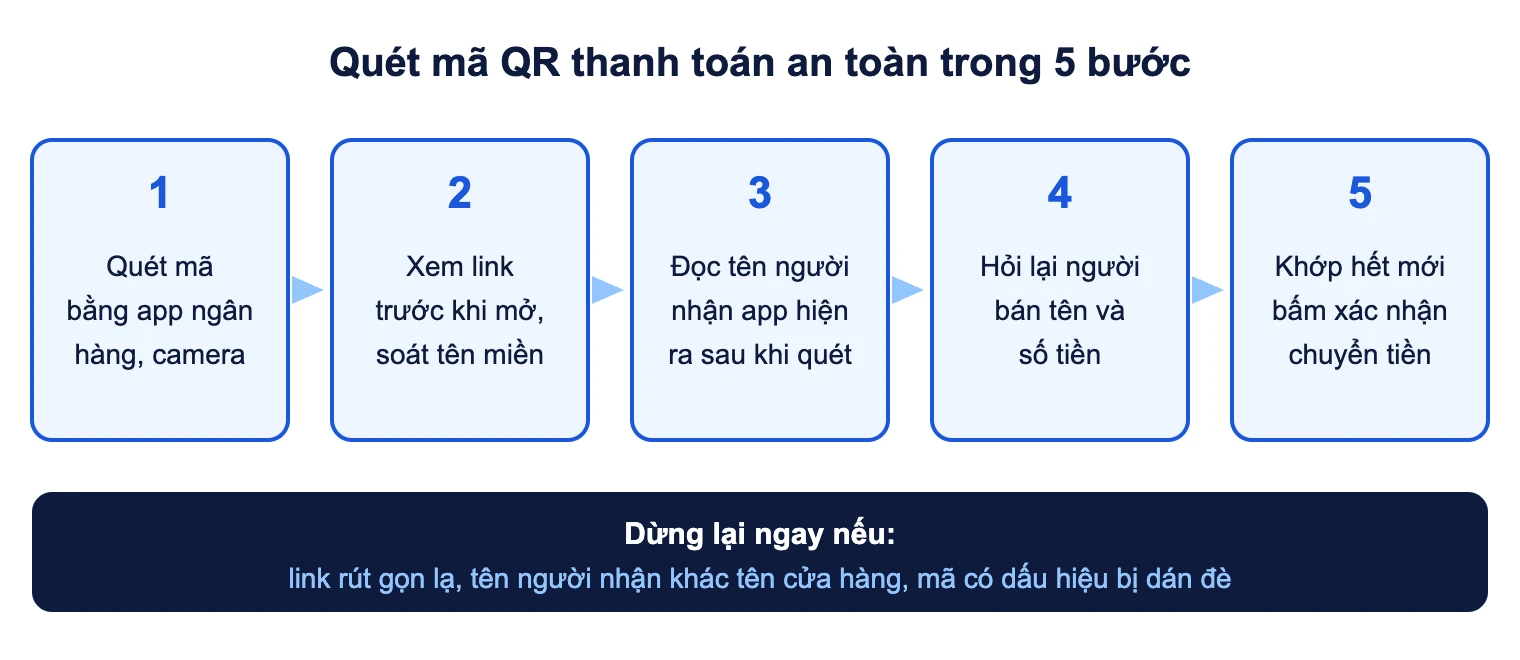
Quét mã QR an toàn không đòi hỏi kiến thức kỹ thuật. Bạn chỉ cần dừng lại vài giây ở đúng hai điểm: lúc xem link và lúc xem tên người nhận. Sơ đồ dưới tóm tắt quy trình.
Kiểm tra đường link
- Đọc tên miền, không đọc tiêu đề. Phần quan trọng là đoạn ngay trước dấu gạch chéo đầu tiên. Ví dụ minh hoạ: một link có dạng “nganhang.com.vn.xac-minh-tk.top” thực chất thuộc tên miền “xac-minh-tk.top”, không phải của ngân hàng.
- Cảnh giác với link rút gọn. Link rút gọn che mất địa chỉ thật. Mã QR trên tờ rơi hay hoá đơn của đơn vị lớn hiếm khi cần rút gọn.
- Không nhập mật khẩu, OTP qua trang mở từ mã QR lạ. Nếu cần đăng nhập ngân hàng hay dịch vụ công, hãy tự mở app chính thức hoặc tự gõ địa chỉ.
- Không cài file tải về từ mã QR. Ứng dụng thật luôn có trên App Store hoặc Google Play. File cài đặt Android (APK) gửi qua link là dấu hiệu nguy hiểm.
Kiểm tra tên người nhận và số tiền
Mã QR chuyển khoản theo chuẩn VietQR chứa sẵn ngân hàng nhận, số tài khoản và đôi khi cả số tiền, nội dung. Sau khi quét, app ngân hàng sẽ tra và hiện tên chủ tài khoản. Đây là chốt chặn quan trọng nhất.
- Đọc tên người nhận trên màn hình xác nhận. Tên phải khớp với tên cửa hàng, tên chủ quán hoặc tên công ty bạn định trả tiền.
- Nếu tên là một cá nhân lạ hoàn toàn, hãy hỏi lại người bán trước khi chuyển. Nhiều hộ kinh doanh dùng tài khoản cá nhân, nhưng họ sẽ nói được tên đó là ai.
- Kiểm tra số tiền được điền sẵn. Mã QR động có thể điền số tiền khác với số bạn được báo.
- Nhìn kỹ mã QR in tại quầy: mép giấy bị cộm, lớp dán lệch, mã nằm đè lên một mã khác là dấu hiệu bị dán đè. Khi nghi ngờ, nhờ thu ngân đưa mã hiện trên máy POS hoặc màn hình của họ.
Với cửa hàng dùng máy POS sinh mã QR động cho từng hoá đơn, rủi ro dán đè thấp hơn nhiều so với mã in sẵn dán cố định trên bàn.
Nếu lỡ chuyển nhầm vì mã QR giả: gọi ngay tổng đài ngân hàng của bạn để yêu cầu hỗ trợ tra soát, chụp lại mã QR và màn hình giao dịch, rồi trình báo cơ quan công an nơi gần nhất. Báo càng sớm thì khả năng phong toả tài khoản nhận càng cao. Ngân hàng không bao giờ gọi điện yêu cầu bạn cung cấp OTP để “hoàn tiền”.
Vì sao không quét được mã QR và cách xử lý
- Mã quá nhỏ hoặc quá xa: đưa máy lại gần cho mã chiếm khoảng một nửa khung hình, chờ camera lấy nét.
- Thiếu sáng, bị loá: bật đèn pin trong màn hình quét, nghiêng máy để tránh ánh đèn phản chiếu trên giấy bóng.
- Mã bị rách, nhoè, gấp nếp: mã QR có khả năng sửa lỗi nên chịu được hư hỏng nhẹ, nhưng nếu mất góc định vị (ba ô vuông ở góc) thì gần như không đọc được.
- Mã đăng nhập đã hết hạn: mã QR đăng nhập Zalo Web hay các dịch vụ khác thường đổi sau một thời gian ngắn. Tải lại mã trên máy tính rồi quét lại.
- Quét mã thanh toán bằng camera thường: camera chỉ hiện chuỗi ký tự. Hãy dùng app ngân hàng.
- App cũ: cập nhật Zalo, ứng dụng Google hoặc app ngân hàng lên bản mới nhất.
Câu hỏi thường gặp
Làm sao quét mã QR mà người khác gửi qua tin nhắn?
Lưu ảnh hoặc chụp màn hình, rồi quét mã QR từ ảnh bằng Live Text trên iPhone, Google Lens, trình quét của Zalo hoặc chức năng chọn ảnh trong app ngân hàng nếu đó là mã chuyển khoản.
Quét mã QR trên máy tính không có webcam được không?
Được, nếu mã đang nằm trên màn hình hoặc trong file ảnh. Bạn nhấp chuột phải vào mã trong Chrome và chọn tìm kiếm hình ảnh bằng Google Lens để xem đường link.
Chỉ quét mã QR mà không bấm vào link thì có bị mất tiền không?
Việc quét đơn thuần chỉ đọc dữ liệu. Rủi ro đến khi bạn mở link, nhập thông tin, cài file hoặc xác nhận chuyển tiền và xác nhận đăng nhập. Vì vậy luôn đọc link và tên người nhận trước khi bấm tiếp.
Người lạ nhờ quét mã QR trên Zalo để nhận quà thì sao?
Từ chối. Đó có thể là mã đăng nhập tài khoản của bạn trên máy của họ. Mã QR đăng nhập chỉ nên quét khi nó đang hiện trên máy tính của chính bạn. Chiêu này thường đi kèm các kịch bản giả danh khác như lừa đảo deepfake bằng video, giọng nói.