
Trả lời nhanh: Google Sites (hay gọi tắt google site, gg site) là công cụ tạo website miễn phí của Google, kéo thả, không cần viết code. Bạn mở sites.google.com/new, chọn mẫu, chèn Docs, Sheets, Forms, YouTube, Maps rồi bấm Xuất bản để có địa chỉ sites.google.com/view/tên-site. Hợp với trang dự án, lớp học, nội bộ; không hợp blog hay bán hàng.
Điểm chính
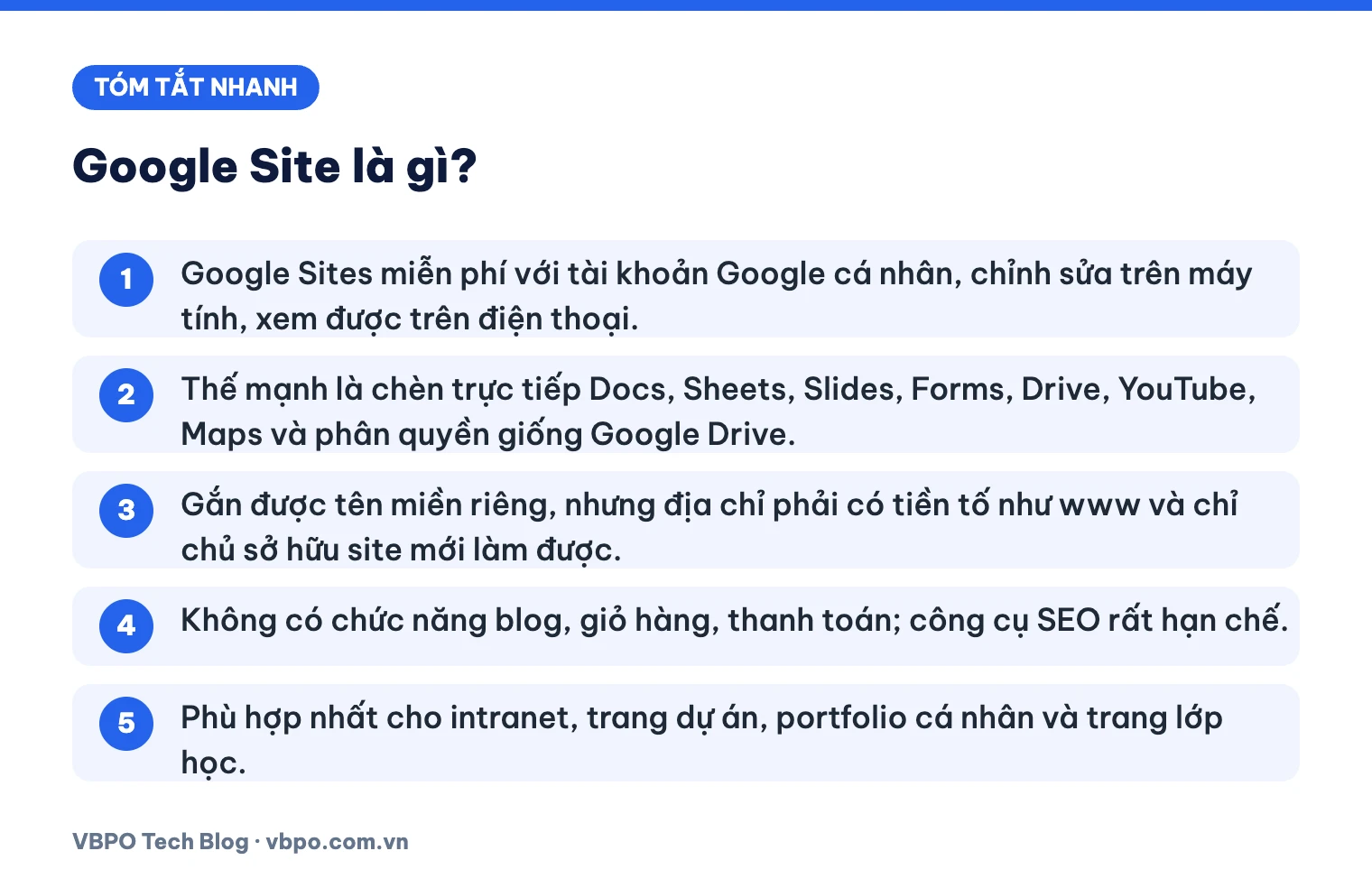
- Google Sites miễn phí với tài khoản Google cá nhân, chỉnh sửa trên máy tính, xem được trên điện thoại.
- Thế mạnh là chèn trực tiếp Docs, Sheets, Slides, Forms, Drive, YouTube, Maps và phân quyền giống Google Drive.
- Gắn được tên miền riêng, nhưng địa chỉ phải có tiền tố như www và chỉ chủ sở hữu site mới làm được.
- Không có chức năng blog, giỏ hàng, thanh toán; công cụ SEO rất hạn chế.
- Phù hợp nhất cho intranet, trang dự án, portfolio cá nhân và trang lớp học.
Mục lục
- Google Sites là gì?
- Cách tạo website bằng Google Sites từng bước
- Chia sẻ và phân quyền biên tập Google Sites thế nào?
- Có gắn tên miền riêng cho Google Sites được không?
- Google Sites dùng vào việc gì là hợp?
- Google Sites có những giới hạn nào?
- Google Sites, Blogger, WordPress hay Notion: chọn công cụ nào?
- Câu hỏi thường gặp
Google Sites là gì?
Google Sites là công cụ dựng website dạng kéo thả (drag and drop) trong bộ ứng dụng của Google, cùng nhóm với Docs, Sheets, Slides và Drive. Nhiều người gọi tắt là “google site” hoặc “gg site”. Bạn soạn trang ngay trong trình duyệt. Google lo phần lưu trữ, kết nối HTTPS và hiển thị trên điện thoại.
Phiên bản hiện nay là Google Sites mới (new Sites). Bản cổ điển (classic Sites) đã ngừng hỗ trợ tạo và chỉnh sửa, nên hướng dẫn cũ nhắc tới gadget hay mục Manage site không còn áp dụng.
Vài điểm cần nắm trước khi bắt đầu:
- Chi phí: miễn phí với tài khoản Google cá nhân. Tài khoản công ty hoặc trường học thuộc Google Workspace cũng dùng được, nhưng quản trị viên có thể giới hạn quyền tạo site hoặc thêm người biên tập.
- Thiết bị: theo Google, chỉnh sửa phải làm trên máy tính; điện thoại chỉ để xem.
Google Sites thuộc nhóm công cụ không cần lập trình. Nếu muốn hiểu rộng hơn về nhóm này, bài low-code no-code là gì phân tích ưu nhược điểm và rủi ro khi phụ thuộc vào một nền tảng.
Cách tạo website bằng Google Sites từng bước
Các bước dưới đây dựa trên trang trợ giúp chính thức của Google Sites. Tên menu ghi kèm tiếng Anh vì nhiều máy để giao diện tiếng Anh. Giao diện có thể khác theo phiên bản và ngôn ngữ bạn chọn.
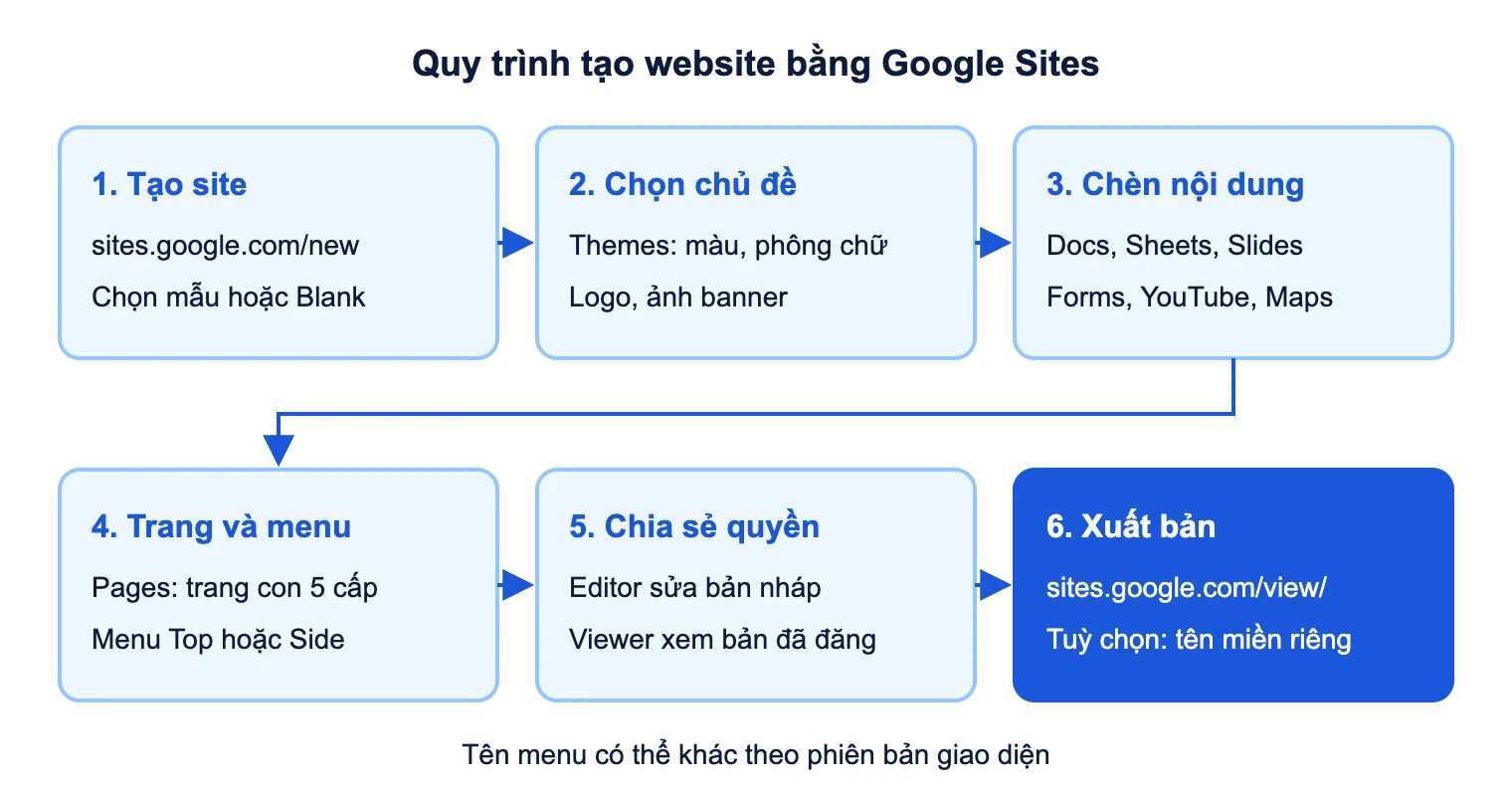
Bước 1: Tạo site mới
- Đăng nhập tài khoản Google trên máy tính, mở địa chỉ sites.google.com/new.
- Ở mục bắt đầu site mới (Start a new site), chọn trang trống (Blank) hoặc một mẫu có sẵn như portfolio, dự án, sự kiện.
- Bấm vào ô tên site ở góc trên bên trái để đặt tên. Đây là tên tệp trong Drive, khác với tiêu đề hiển thị cho người xem.
- Bấm vào vùng tiêu đề trang (header) để gõ tiêu đề, đổi ảnh nền hoặc chọn kiểu tiêu đề.
Google Sites tự lưu bản nháp liên tục, bạn không cần bấm lưu. Tuy vậy, mọi thay đổi chỉ hiện với người xem sau khi bạn bấm Xuất bản (Publish).
Bước 2: Chọn chủ đề
- Ở thanh bên phải, mở thẻ Chủ đề (Themes).
- Chọn một chủ đề trong nhóm do Google tạo, sau đó chọn bảng màu và kiểu phông chữ (Font style).
- Nếu cần nhận diện riêng, vào nhóm Tuỳ chỉnh (Custom) để tạo chủ đề mới: đặt tên, chọn màu, phông, thêm logo và ảnh banner. Bạn cũng có thể nhập (Import) chủ đề từ một site khác mình đã làm.
Bước 3: Chèn Docs, Sheets, Slides, Forms, YouTube và Maps
Đây là điểm mạnh nhất của Google Sites. Thay vì sao chép nội dung, bạn nhúng thẳng tài liệu đang có trên Drive. Khi tài liệu gốc thay đổi, phần nhúng trên site cũng đổi theo.
- Ở thanh bên phải, mở thẻ Chèn (Insert).
- Kéo xuống cuối danh sách, chọn loại tệp: Docs, Sheets, Slides, Forms hoặc Charts (biểu đồ lấy từ Sheets).
- Chọn tệp trong Drive rồi bấm Chèn (Insert). Kéo góc khung để chỉnh kích thước.
- Với video, lịch và bản đồ: chọn YouTube, Calendar hoặc Map, tìm video, lịch hay địa điểm rồi bấm Chọn (Select) hoặc Chèn.
- Với ảnh từ máy tính: chọn Images. Google chỉ nhận tệp .jpg, .png và .gif khi tải lên trực tiếp; định dạng khác nên đưa qua Drive.
- Với tệp bất kỳ trên Drive như PDF: chọn Drive rồi chọn tệp.
Lỗi hay gặp: bạn thấy tài liệu nhúng, còn người xem báo không có quyền truy cập, vì quyền xem tệp Drive tách biệt với quyền xem site. Google khuyên công bố (publish) tài liệu trong Docs, Sheets hoặc Slides trước, rồi vào Chèn, chọn Nhúng (Embed) và dán link đã công bố.
Ví dụ minh hoạ: trang lớp học nhúng Google Forms thu bài, Sheets thời khoá biểu và video YouTube bài giảng, học sinh chỉ cần mở một link.
Bước 4: Thêm trang, trang con và menu
- Ở thanh bên phải, mở thẻ Trang (Pages).
- Rê chuột vào nút Thêm (Add) ở góc dưới, chọn Trang mới (New page), nhập tên và bấm Xong (Done).
- Để tạo trang con, kéo một trang thả vào dưới trang khác. Hoặc bấm biểu tượng ba chấm (More) cạnh trang, chọn Add subpage. Google cho lồng tối đa 5 cấp trang con.
- Muốn đặt trang khác làm trang chủ, bấm More, chọn Make home page. Muốn ẩn một trang khỏi menu nhưng vẫn truy cập được bằng link, chọn Hide from navigation.
- Muốn thêm một mục menu trỏ tới địa chỉ bên ngoài, rê vào Add và chọn Liên kết mới (New link).
Menu tự sinh theo cây trang. Vị trí menu đổi tại Cài đặt (Settings), mục Navigation, phần Mode: chọn Top (menu ngang trên cùng) hoặc Side (menu dọc bên trái). Site phải có từ hai trang trở lên thì mới đổi được vị trí menu.
Lưu ý: Ẩn một trang khỏi menu thì các trang con của nó cũng bị ẩn theo, và trang chủ thì không ẩn được. Trang đã xoá vẫn khôi phục được bằng cách quay lại một phiên bản cũ của site.
Bước 5: Xem trước và xuất bản
- Bấm Xem trước (Preview) ở phía trên, thử các khung hiển thị điện thoại, máy tính bảng, máy tính ở góc dưới bên phải.
- Bấm Xuất bản (Publish), nhập phần đuôi địa chỉ web và xác nhận.
- Mở địa chỉ vừa tạo để kiểm tra lại.
Với tài khoản cá nhân, địa chỉ có dạng sites.google.com/view/ten-site. Với tài khoản Google Workspace, địa chỉ thường có dạng sites.google.com/ten-mien-cong-ty/ten-site. Phần đuôi địa chỉ không được vi phạm chính sách sử dụng của Google. Nếu muốn dùng lại một đuôi đang gắn với site khác của bạn, phải đổi địa chỉ hoặc xoá site cũ.
Chia sẻ và phân quyền biên tập Google Sites thế nào?
Mời người cùng biên tập
- Bấm Chia sẻ (Share) ở phía trên.
- Ở mục chia sẻ với người và nhóm (Share with people and groups), nhập email.
- Chọn vai trò Biên tập viên (Editor) rồi bấm Xong.
Người có tài khoản Google sửa được ngay. Người dùng email không phải tài khoản Google chỉ xem được bản nháp (draft) sau khi nhập mã xác minh gửi qua email.
Quyền xem site đã xuất bản
Trong hộp Chia sẻ, mục Published site có hai lựa chọn chính. Restricted nghĩa là chỉ người được thêm với vai trò Published Viewer mới xem được. Public nghĩa là ai có link cũng xem được. Tài khoản công ty, trường học có thể thấy thêm lựa chọn chỉ cho người trong tổ chức.
Quyền chủ sở hữu
Chủ sở hữu (Owner) là người chuyển được quyền sở hữu và gắn được tên miền riêng. Nếu không muốn biên tập viên tự ý xuất bản hoặc thêm người, vào Settings và bỏ chọn tuỳ chọn cho phép Editors xuất bản, đổi quyền và thêm người mới.
Rủi ro bảo mật: Khi nhúng tệp Drive, Google có thể đề nghị mở quyền tệp cho người xem site. Nếu site để Public, tệp đó cũng có thể thành công khai. Trước khi nhúng bảng lương, danh sách khách hàng hay tệp có số điện thoại, hãy tự hỏi: mình có chấp nhận để bất kỳ ai có link đọc tệp này không. Sự cố lộ dữ liệu kiểu này rất phổ biến, xem thêm bài data breach là gì để biết hậu quả và cách xử lý.
Có gắn tên miền riêng cho Google Sites được không?
Được. Thay vì địa chỉ dài sites.google.com/view/…, bạn có thể dùng dạng www.tenmiencuaban.vn. Điều kiện và cách làm khác nhau giữa tài khoản cá nhân và Google Workspace. Phần dưới đây là khái quát theo trang trợ giúp của Google; thao tác cụ thể tại nhà đăng ký tên miền khác nhau tuỳ nơi.
Yêu cầu chung
- Bạn phải là chủ sở hữu site. Biên tập viên không gắn được tên miền.
- Bạn phải sở hữu tên miền và quản lý được bản ghi DNS của nó.
- Địa chỉ phải có tên miền con (subdomain) như www. Tên miền trần (naked domain, dạng tenmien.vn không có www) không gắn trực tiếp được. Muốn người gõ tenmien.vn vẫn vào được, bạn cần cấu hình chuyển hướng về bản có www tại nhà cung cấp tên miền hoặc trong trang quản trị Workspace.
- Site phải chia sẻ công khai. Nếu chỉ chia sẻ nội bộ, người xem sẽ bị chuyển về địa chỉ sites.google.com.
- Mỗi site gắn tối đa 5 tên miền tuỳ chỉnh.
Cách làm với tài khoản cá nhân
- Mở site, vào Cài đặt (Settings), chọn Custom domains, bấm Start setup và nhập tên miền.
- Nếu được yêu cầu xác minh quyền sở hữu, vào Google Search Console, thêm thuộc tính loại Domain, rồi thêm bản ghi TXT mà Search Console cung cấp vào DNS. Bấm Verify, xong quay lại Sites thử lại.
- Bấm Next và làm theo hướng dẫn cho nhà đăng ký tên miền của bạn, thường là thêm một bản ghi CNAME cho www.
- Bấm Done và chờ. Google cho biết thay đổi có thể mất tới 48 giờ mới hiển thị, thường nhanh hơn.
Cách làm với Google Workspace
Với tài khoản công ty hoặc trường học, quản trị viên gắn địa chỉ trong Admin console, mục Apps, Google Workspace, Sites. Tên miền phải đã xác minh trong Workspace, bản ghi CNAME trỏ tới ghs.googlehosted.com. Tài khoản dùng thử (trial) không gắn được. Chứng chỉ SSL do Google cấp tự động.
Trên tên miền riêng, phần nhúng Google Groups và tính năng cần đăng nhập tài khoản Google có thể không chạy. Tên miền ngừng hoạt động nếu bạn xoá site, chuyển quyền sở hữu hoặc chuyển site vào bộ nhớ dùng chung.
Google Sites dùng vào việc gì là hợp?
Trang nội bộ (intranet) cho công ty nhỏ
Doanh nghiệp dùng Google Workspace có thể dựng cổng nội bộ: quy trình nghỉ phép, sơ đồ tổ chức, biểu mẫu đề xuất bằng Forms, lịch họp bằng Calendar. Quyền truy cập đi theo tài khoản công ty, không cần làm đăng nhập riêng. Tài liệu nhúng nằm trên Drive, nên bạn cũng cần hiểu cách lưu trữ đám mây phân quyền và sao lưu ra sao.
Trang dự án
Mỗi dự án một site: trang tổng quan, tiến độ nhúng từ Sheets, slide báo cáo, biên bản họp từ Docs. Cách này hợp với nhóm cần một chỗ xem tập trung, nhưng không thay được công cụ giao việc thực thụ. Nếu nhóm cần giao việc và theo dõi hạn chót, hãy tham khảo các phần mềm quản lý dự án, rồi dẫn link sang từ site.
Portfolio cá nhân
Sinh viên, người tìm việc có thể làm portfolio trong vài giờ: trang giới thiệu, dự án kèm ảnh và slide, CV dạng PDF nhúng từ Drive, form liên hệ. Gắn tên miền riêng sẽ trông chuyên nghiệp hơn.
Trang lớp học
Giáo viên dùng Google Sites làm trang môn học: thông báo, video bài giảng, đề cương, form nộp bài, bảng điểm chỉ chia sẻ cho từng lớp. Với trường đã có hệ thống quản lý học tập, site nên đóng vai trò trang giới thiệu hoặc tổng hợp. Phần giao bài, chấm điểm, theo dõi tiến độ vẫn nên nằm trong LMS.
Google Sites có những giới hạn nào?
- Không có blog: không có bài viết theo ngày, chuyên mục, thẻ, RSS hay bình luận. Muốn làm blog, bạn phải tự tạo từng trang, rất mất công khi số bài lớn.
- Không có thương mại điện tử: không giỏ hàng, không thanh toán, không quản lý đơn. Cùng lắm bạn trình bày sản phẩm và dẫn link sang nơi bán.
- SEO hạn chế: công cụ SEO rất sơ sài. Bạn gần như không chỉnh được meta description, dữ liệu cấu trúc (schema), sitemap hay chuyển hướng 301 như trên WordPress, nên khó cạnh tranh từ khoá.
- Không chèn code tuỳ ý toàn trang: bạn chỉ chèn được HTML, CSS, JavaScript qua Embed code; JavaScript phải nằm trong thẻ script, CSS trong thẻ style. Đoạn mã chạy trong một khung riêng (iframe) nên không sửa được giao diện chung, phần đầu trang hay chèn mã cho toàn site theo ý muốn.
- Giao diện ít biến hoá: số chủ đề và bố cục có hạn.
- Phụ thuộc nền tảng: không có cách đơn giản để chuyển nguyên site sang hosting khác. Nếu sau này đổi nền tảng, bạn gần như phải làm lại từ đầu.
Cẩn thận lừa đảo: Vì địa chỉ sites.google.com mang tên Google, kẻ gian từng lợi dụng Google Sites để dựng trang giả mạo đăng nhập ngân hàng, ví điện tử hoặc trang nhận quà. Địa chỉ có chữ google không có nghĩa nội dung do Google hay một tổ chức chính thức làm ra. Đừng nhập mật khẩu, mã OTP hay thông tin thẻ vào một trang sites.google.com lạ được gửi qua tin nhắn, email hay mạng xã hội.
Google Sites, Blogger, WordPress hay Notion: chọn công cụ nào?
Bảng dưới so sánh ở mức khái quát. Giá và tính năng gói trả phí thay đổi thường xuyên, hãy kiểm tra trang chính thức trước khi quyết định.
| Tiêu chí | Google Sites | Blogger | WordPress | Notion |
|---|---|---|---|---|
| Mục đích chính | Trang thông tin, nội bộ, dự án | Blog cá nhân | Website mọi loại, blog, bán hàng | Ghi chú, tài liệu, wiki |
| Chi phí khởi đầu | Miễn phí | Miễn phí | Phần mềm miễn phí, bản tự cài phải trả hosting và tên miền | Có gói miễn phí |
| Viết blog | Không có | Có sẵn | Có sẵn, rất mạnh | Làm được bằng cơ sở dữ liệu, không chuyên |
| Bán hàng | Không | Không | Có, qua plugin như WooCommerce | Không |
| Nhúng Docs, Sheets, Forms | Rất dễ, tích hợp sẵn | Qua mã nhúng | Qua mã nhúng hoặc plugin | Qua khối nhúng |
| Tuỳ biến SEO | Rất ít | Cơ bản | Đầy đủ, nhiều plugin SEO | Hạn chế |
| Chèn code | Chỉ trong khung nhúng | Sửa được mẫu giao diện | Toàn quyền với bản tự cài | Rất hạn chế |
| Tên miền riêng | Có, cần subdomain như www | Có | Có | Thường cần gói trả phí |
| Công sức vận hành | Gần như không | Thấp | Cao: cập nhật, sao lưu, bảo mật | Thấp |
Cách chọn nhanh theo nhu cầu:
- Cần trang giới thiệu, trang nội bộ, trang lớp học gắn chặt với Drive: chọn Google Sites.
- Muốn viết blog đều đặn, miễn phí, không lo máy chủ: chọn Blogger.
- Muốn làm website kiếm traffic từ Google, bán hàng hoặc mở rộng lâu dài: chọn WordPress và chấp nhận chi phí cùng công vận hành. Nếu tự cài, bạn sẽ cần thêm chút kiến thức về cơ sở dữ liệu như MySQL.
- Nhóm đã ghi chép, quản lý tài liệu trên Notion và chỉ cần công khai vài trang: dùng luôn chức năng xuất bản của Notion.
Câu hỏi thường gặp
Google Sites có miễn phí không?
Có. Bạn chỉ cần tài khoản Google để tạo và xuất bản site trên địa chỉ sites.google.com. Chi phí chỉ phát sinh nếu bạn mua tên miền riêng hoặc dùng Google Workspace cho doanh nghiệp.
Google Site và Google Sites có khác nhau không?
Không. Tên chính thức là Google Sites. Cách gọi “google site” hay “gg site” chỉ là cách gọi tắt phổ biến khi tìm kiếm.
Có tạo website bằng Google Sites trên điện thoại được không?
Không nên. Google yêu cầu chỉnh sửa trên máy tính; điện thoại và máy tính bảng chỉ dùng để xem site đã xuất bản.
Site làm bằng Google Sites có lên Google tìm kiếm không?
Site công khai có thể được Google lập chỉ mục như các trang khác, nhưng mất thời gian và không có công cụ SEO nâng cao. Nếu không muốn site xuất hiện, dùng tuỳ chọn trong Publish settings yêu cầu công cụ tìm kiếm không hiển thị, và nhớ đây chỉ là yêu cầu.
Tại sao người xem không thấy tệp Docs nhúng trên site?
Vì quyền xem tệp trên Drive tách khỏi quyền xem site. Hãy mở quyền xem cho tệp gốc, hoặc công bố tài liệu trong Docs, Sheets, Slides rồi nhúng đường link đã công bố. Tệp trong shared drive hoặc ở chế độ hạn chế chỉ người có quyền mới xem được.
Có chuyển quyền sở hữu Google Sites cho người khác được không?
Có. Mở Share, bấm mũi tên cạnh tên người đã được chia sẻ và chọn Make owner. Nếu site đang gắn tên miền riêng, việc chuyển quyền sở hữu làm tên miền đó ngừng hoạt động, nên người chủ mới phải cấu hình lại.