
Trả lời nhanh: Muốn làm nét video mờ, bạn dùng AI siêu phân giải (super-resolution) để upscale video: miễn phí có Video2X với Real-ESRGAN chạy trên máy, tiện nhất là tính năng Nâng cao chất lượng trong CapCut, chuyên nghiệp hơn có Topaz Video (trả phí) hoặc Super Scale trong DaVinci Resolve Studio. AI chỉ đoán chi tiết, không khôi phục được thông tin đã mất.
Điểm chính
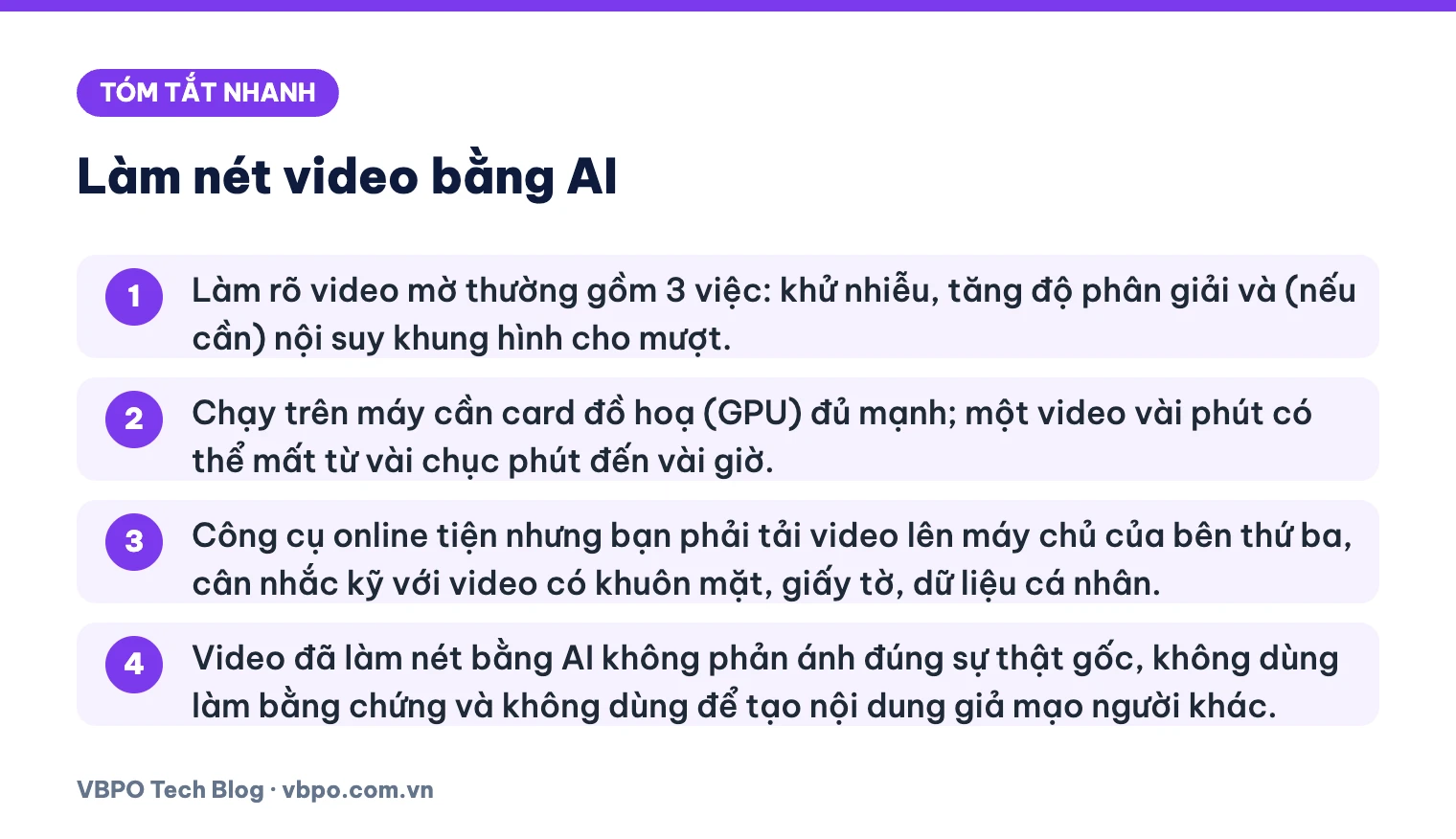
- Làm rõ video mờ thường gồm 3 việc: khử nhiễu, tăng độ phân giải và (nếu cần) nội suy khung hình cho mượt.
- Chạy trên máy cần card đồ hoạ (GPU) đủ mạnh; một video vài phút có thể mất từ vài chục phút đến vài giờ.
- Công cụ online tiện nhưng bạn phải tải video lên máy chủ của bên thứ ba, cân nhắc kỹ với video có khuôn mặt, giấy tờ, dữ liệu cá nhân.
- Video đã làm nét bằng AI không phản ánh đúng sự thật gốc, không dùng làm bằng chứng và không dùng để tạo nội dung giả mạo người khác.
Mục lục
- Có những cách nào để làm nét video mờ?
- Cách làm nét video bằng AI miễn phí với Video2X
- Làm nét video bằng Topaz Video (trả phí)
- Tăng chất lượng video trong CapCut
- Upscale video trong DaVinci Resolve bằng Super Scale
- Premiere Pro có làm nét video bằng AI được không?
- Có nên dùng công cụ làm nét video online?
- AI làm nét video hoạt động thế nào?
- Cần máy mạnh cỡ nào và mất bao lâu?
- Quy trình làm rõ video mờ từng bước
- Giới hạn của AI khi làm nét video là gì?
- Làm nét video của người khác có vi phạm gì không?
- Câu hỏi thường gặp
Có những cách nào để làm nét video mờ?
Bạn có 4 hướng chính. Chọn hướng nào phụ thuộc vào máy bạn có GPU hay không, video có nhạy cảm không và bạn chấp nhận trả phí đến đâu. Bảng dưới đây so sánh nhanh để bạn chọn trước, các bước chi tiết nằm ở từng mục bên dưới.
| Cách | Chi phí | Chạy ở đâu | Hợp với | Hạn chế chính |
|---|---|---|---|---|
| Video2X (Real-ESRGAN, Real-CUGAN, Anime4K, RIFE) | Miễn phí, mã nguồn mở | Máy của bạn (Windows, Linux) | Hoạt hình, video ngắn, người muốn giữ video trên máy | Cần GPU hỗ trợ Vulkan, chậm với video dài, ít tuỳ chỉnh cho người quay thật |
| CapCut (Nâng cao chất lượng) | Có bản miễn phí, một số tính năng AI có thể cần gói trả phí | App desktop, điện thoại, bản online | Video mạng xã hội, người mới | Ít kiểm soát mô hình, video có thể xử lý trên đám mây |
| Topaz Video | Trả phí theo thuê bao | Máy của bạn (Windows, macOS) | Phim gia đình cũ, cảnh quay thật cần chất lượng cao | Giá cao, đòi GPU mạnh và nhiều RAM |
| DaVinci Resolve Studio (Super Scale, UltraNR, Speed Warp) | Mua một lần bản Studio | Máy của bạn | Người đang dựng phim trong Resolve | Các tính năng AI này không có ở bản miễn phí |
Cách làm nét video bằng AI miễn phí với Video2X
Video2X là phần mềm mã nguồn mở theo giấy phép AGPL-3.0, gom nhiều mô hình nâng cấp vào một giao diện. Theo trang dự án trên GitHub, bản 6.4.0 hỗ trợ Anime4K v4, Real-ESRGAN, Real-CUGAN và RIFE, có giao diện đồ hoạ cho Windows và gói cho Linux.
Yêu cầu máy
- GPU phải hỗ trợ Vulkan. Mức tối thiểu được ghi là NVIDIA dòng GTX 600 (Kepler), AMD Radeon HD 7000 (GCN 1.0) hoặc Intel HD Graphics 4000 trở lên.
- CPU phải hỗ trợ tập lệnh AVX2, tức Intel Haswell (2013) hoặc AMD Excavator (2015) trở về sau.
Các bước làm
- Tải bản cài đặt từ trang phát hành chính thức của dự án Video2X trên GitHub. Tránh các trang “tải Video2X bản full” không rõ nguồn gốc vì dễ bị cài kèm mã độc.
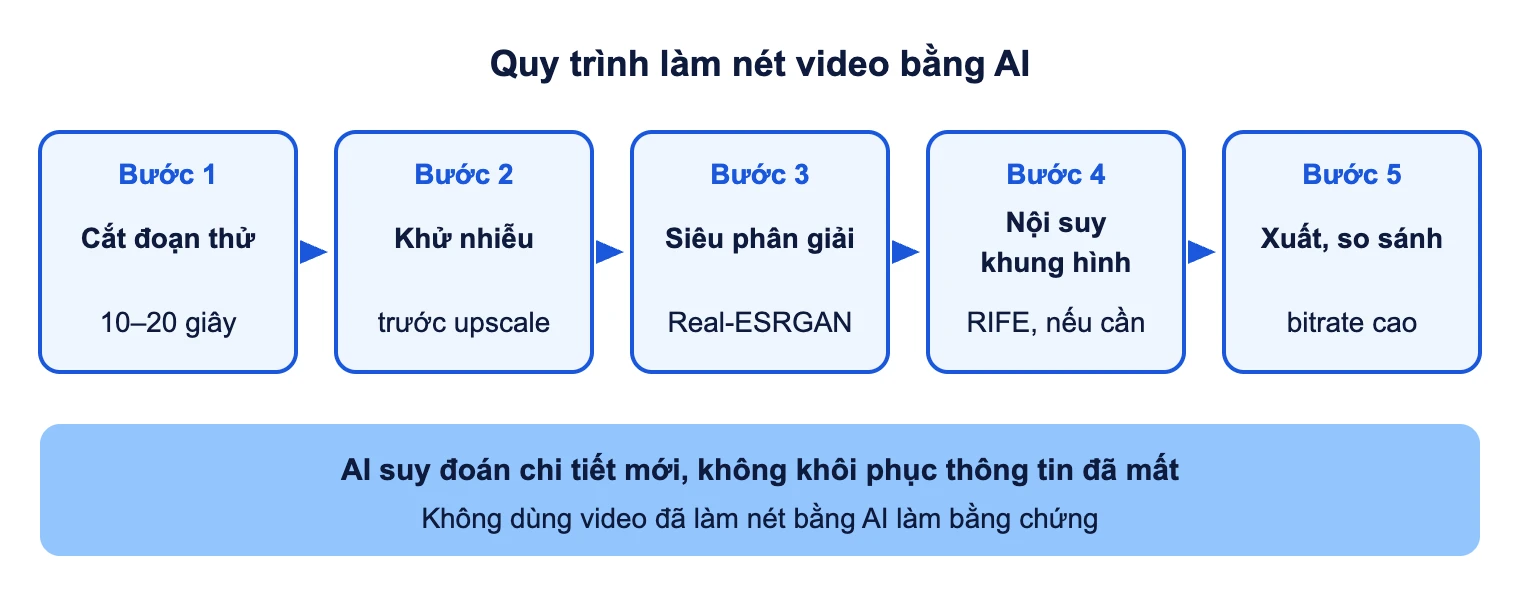
- Mở phần mềm, thêm video cần xử lý. Nên cắt trước một đoạn 10–20 giây khó nhất (tối, rung, nhiều chi tiết) để thử.
- Chọn bộ xử lý: Real-ESRGAN hoặc Real-CUGAN cho upscale, Anime4K cho hoạt hình cần tốc độ, RIFE nếu muốn tăng số khung hình.
- Chọn hệ số phóng (thường 2x hoặc 4x). Video 480p phóng 2x là gần 960p; phóng 4x lên gần 1920p nhưng thời gian xử lý tăng mạnh.
- Chạy thử đoạn ngắn, so sánh với bản gốc ở cùng kích thước khung hình. Nếu ổn mới chạy cả video.
Với cảnh quay người thật, tránh dùng mô hình dành cho anime vì dễ làm da bệt như tranh vẽ.
Làm nét video bằng Topaz Video (trả phí)
Topaz Video (trước gọi là Topaz Video AI) là phần mềm chạy trên máy, chuyên nâng cấp cảnh quay thật, có nhiều mô hình cho từng tình huống.
- Proteus: mô hình đa dụng, cho phép chỉnh mức khử nhiễu, làm nét, khôi phục chi tiết.
- Iris: hướng tới video chất lượng thấp có khuôn mặt.
- Nyx: khử nhiễu, hợp với cảnh quay thiếu sáng.
- Apollo, Chronos: nội suy khung hình để làm chậm (slow motion) hoặc đổi tốc độ khung hình.
Về chi phí: Topaz đã ngừng bán giấy phép vĩnh viễn cho các ứng dụng hiện tại và chuyển sang thuê bao. Theo bảng giá được tổng hợp vào tháng 9/2026, gói cá nhân trả trước theo năm khoảng 299 USD, gói Pro cho doanh nghiệp doanh thu lớn đắt hơn nhiều. Chính sách dùng thử của Topaz thay đổi nhiều lần qua các năm, bản thử (nếu có) thường xuất video kèm watermark. Bạn nên kiểm tra trực tiếp trên trang Topaz Labs trước khi trả tiền.
Quy trình cơ bản trong Topaz Video
- Kéo video vào cửa sổ chương trình, đặt điểm vào và điểm ra để chỉ xử lý một đoạn ngắn khi thử.
- Chọn độ phân giải đầu ra (ví dụ 1080p hoặc 4K) và loại cải thiện: tăng chi tiết, khử nhiễu, ổn định, nội suy khung hình.
- Chọn mô hình phù hợp (Proteus cho cảnh thông thường, Iris nếu có khuôn mặt, Nyx nếu nhiều nhiễu).
- Bấm xem trước (preview) để so sánh trước và sau. Thử 2–3 mô hình trên cùng một đoạn.
- Chọn định dạng xuất. Nếu còn dựng tiếp, nên xuất định dạng ít nén như ProRes để tránh mất chất lượng ở lần nén sau.
Giao diện có thể khác theo phiên bản. Theo các tổng hợp gần đây, Topaz khuyến nghị tối thiểu 16 GB RAM (khuyên dùng 32 GB) và GPU có ít nhất 6 GB VRAM (khuyên dùng từ 8 GB) trên Windows. Máy 8 GB RAM gần như không đáp ứng.
Tăng chất lượng video trong CapCut
CapCut là cách dễ nhất cho người mới. Theo trang hướng dẫn của CapCut bằng tiếng Việt, trên bản desktop bạn làm như sau:
- Mở CapCut Desktop, tạo dự án mới và nhập video (từ máy hoặc từ dịch vụ lưu trữ đám mây).
- Kéo video xuống dòng thời gian (timeline), chọn đoạn video.
- Ở bảng bên phải, vào tab Video, mục Cơ bản, bật Nâng cao chất lượng, rồi chọn mức HD, UHD hoặc 4K.
- Xem trước kết quả, sau đó bấm Export (Xuất), chọn độ phân giải và định dạng.
Tên mục và vị trí có thể khác theo phiên bản, đặc biệt giữa bản desktop, điện thoại và bản online. Trang của CapCut ghi tính năng dùng thử miễn phí nhưng không nêu rõ giới hạn thời lượng hay số lần xử lý. Thực tế các tính năng AI của CapCut có thể đổi giữa miễn phí và gói Pro theo thời điểm, nên bạn kiểm tra trong app trước khi lên kế hoạch xử lý nhiều video.
Upscale video trong DaVinci Resolve bằng Super Scale
Nếu bạn đang dựng phim bằng DaVinci Resolve, có thể upscale ngay trong dự án. Theo trang sản phẩm của Blackmagic Design, Super Scale (phóng to hình ảnh chất lượng cao), khử nhiễu UltraNR và Speed Warp (đổi tốc độ bằng optical flow nâng cao) thuộc DaVinci Neural Engine và chỉ có trong DaVinci Resolve Studio. Bản Studio bán một lần, giá niêm yết 295 USD, có thời điểm giảm giá. Bản Resolve miễn phí không có các tính năng này.
- Trong Media Pool, bấm chuột phải vào clip cần nâng cấp, chọn Clip Attributes.
- Ở tab Video, tìm mục Super Scale, chọn hệ số 2x, 3x hoặc 4x, chỉnh độ nét (Sharpness) và mức khử nhiễu (Noise Reduction) nếu có.
- Đặt độ phân giải timeline bằng độ phân giải bạn muốn xuất, ví dụ 3840 x 2160.
- Nếu video nhiễu, thêm khử nhiễu ở trang Color trước khi xuất. Nếu cần làm chậm mượt, đặt Retime Process là Optical Flow với chế độ Speed Warp.
- Render một đoạn ngắn để kiểm tra rồi mới render toàn bộ.
Vị trí menu có thể khác theo phiên bản. Super Scale hợp với nâng cấp vừa phải như 1080p lên 4K.
Premiere Pro có làm nét video bằng AI được không?
Hiện tại Premiere Pro chưa có tính năng siêu phân giải AI tương đương Super Scale. Danh sách tính năng AI trên trang trợ giúp của Adobe (tháng 9/2026) gồm Generative Extend (thêm khung hình vào cuối clip), Generative Remove, Enhance Speech, Auto Reframe, chuyển giọng nói thành văn bản, nhưng không có upscale video. Trong Premiere bạn vẫn có thể:
- Dùng hiệu ứng Warp Stabilizer để giảm rung.
- Đặt Time Interpolation là Optical Flow để đổi tốc độ clip mượt hơn.
- Thêm hiệu ứng làm nét (Sharpen, Unsharp Mask) ở mức nhẹ. Hiệu ứng này chỉ tăng tương phản cạnh, không thêm chi tiết.
Muốn upscale bằng AI, bạn xử lý ở phần mềm riêng rồi đưa file ít nén trở lại dự án Premiere.
Có nên dùng công cụ làm nét video online?
Công cụ online hợp khi máy bạn yếu, video ngắn và nội dung không nhạy cảm. Ngoài bản online của CapCut, Topaz Labs cũng có trình nâng cấp video chạy trên trình duyệt với gói thuê bao riêng. Đổi lại, bạn cần chấp nhận một số hạn chế:
- Giới hạn bản miễn phí: thường bị giới hạn thời lượng, độ phân giải xuất, số lần xử lý mỗi ngày, hoặc gắn watermark.
- Quyền riêng tư: video nằm trên máy chủ của bên thứ ba.
- Trang giả mạo: nhiều trang “làm nét video miễn phí” chạy quảng cáo lừa, đòi cài tiện ích trình duyệt hoặc tải file .exe. Chỉ dùng trang chính thức của nhà cung cấp bạn đã biết.
Không tải lên công cụ online những video có khuôn mặt người khác chưa đồng ý, căn cước, sổ hộ khẩu, màn hình ngân hàng, hình ảnh trẻ em hoặc camera trong nhà. Luật Bảo vệ dữ liệu cá nhân 2025 có hiệu lực từ 01/01/2026, hình ảnh khuôn mặt là dữ liệu cá nhân. Video kiểu này nên xử lý bằng phần mềm chạy trên máy.
AI làm nét video hoạt động thế nào?
Khi bạn bấm “làm nét”, phần mềm thường không làm một việc mà chạy chuỗi nhiều bước. Hiểu từng bước giúp bạn biết nên bật gì và tắt gì.
Siêu phân giải (super-resolution)
Đây là phần cốt lõi của upscale video. Mô hình học sâu, thường dựa trên mạng nơ-ron tích chập, được huấn luyện trên hàng triệu cặp ảnh nét và ảnh bị làm mờ. Khi gặp khung hình mờ, mô hình dự đoán khung hình nét “trông có vẻ đúng” nhất. Real-ESRGAN, một mô hình mã nguồn mở phổ biến, được huấn luyện với nhiều kiểu suy giảm như mờ, nhiễu, nén JPEG để xử lý ảnh đời thực tốt hơn.
Khử nhiễu (denoise)
Video quay thiếu sáng có nhiều hạt nhiễu. Nếu upscale khi còn nhiễu, AI dễ biến hạt nhiễu thành vân lạ. Vì vậy bạn nên khử nhiễu trước hoặc cùng lúc với upscale. Khử nhiễu theo thời gian (temporal) so sánh nhiều khung liền nhau nên giữ chi tiết tốt hơn khử nhiễu từng khung riêng.
Ổn định hình (stabilization)
Video rung trông mờ hơn thực tế. Ổn định hình bù chuyển động tay, giúp mắt cảm nhận video rõ hơn dù từng khung không nét thêm.
Nội suy khung hình (frame interpolation)
Nội suy khung hình tạo thêm khung ở giữa hai khung có sẵn, ví dụ nâng 24 khung/giây lên 60 khung/giây hoặc làm chậm. RIFE (Real-Time Intermediate Flow Estimation) là mô hình mở nổi tiếng cho việc này, có sẵn trong Video2X. Lưu ý: nội suy không làm khung hình nét hơn, và dễ sinh lỗi méo ở cảnh chuyển động nhanh hoặc có vật che khuất.
Cần máy mạnh cỡ nào và mất bao lâu?
Upscale video bằng AI nặng hơn làm nét ảnh rất nhiều, vì mỗi giây video có 24–60 khung hình và mô hình phải chạy trên từng khung. Yếu tố ảnh hưởng nhiều nhất là GPU và dung lượng bộ nhớ GPU (VRAM).
- GPU rời NVIDIA hoặc AMD đời mới: lựa chọn tốt nhất cho Video2X, Topaz Video và Resolve Studio.
- VRAM: càng nhiều càng xử lý được độ phân giải cao, ít lỗi hết bộ nhớ. Với Topaz, mức thường được nhắc là từ 6–8 GB.
- Không có GPU: có thể thuê máy có GPU theo giờ. Bài GPU cloud là gì giải thích cách tính chi phí và rủi ro khi đưa dữ liệu lên đó.
Ví dụ minh hoạ cách ước lượng thời gian: video 3 phút, 30 khung/giây có 5.400 khung hình. Nếu máy bạn xử lý 0,5 giây cho mỗi khung khi upscale 2x, tổng thời gian khoảng 45 phút. Nâng lên 4x hoặc bật thêm nội suy khung hình, thời gian có thể gấp vài lần. Cách ước lượng đáng tin nhất là chạy thử 10 giây rồi nhân lên.
Quy trình làm rõ video mờ từng bước
- Giữ bản gốc tốt nhất có thể. Lấy file gốc từ điện thoại hoặc máy quay, không dùng bản đã tải lại từ Zalo, Facebook hay Messenger vì các ứng dụng này nén mạnh.
- Xác định nguyên nhân mờ. Mờ do độ phân giải thấp thì upscale có hiệu quả. Mờ do lấy nét sai hoặc rung mạnh thì AI chỉ cải thiện được một phần.
- Cắt đoạn thử 10–20 giây có cảnh khó nhất.
- Khử nhiễu và ổn định trước, sau đó mới upscale.
- Upscale vừa đủ. Với video 360p hoặc 480p, phóng lên 1080p thường cho kết quả tự nhiên hơn nhảy thẳng lên 4K.
- Nội suy khung hình nếu thật sự cần, ví dụ video giật hoặc muốn làm chậm.
- So sánh ở cùng kích thước, xem kỹ khuôn mặt, chữ, đường thẳng và vùng tối.
- Xuất với bitrate đủ cao. Upscale lên 4K rồi xuất bitrate thấp sẽ mất gần hết công sức.
Giới hạn của AI khi làm nét video là gì?
Đây là phần nhiều bài hướng dẫn bỏ qua. AI siêu phân giải không “nhìn thấy” chi tiết bị mất mà tưởng tượng ra chi tiết hợp lý dựa trên dữ liệu huấn luyện. Cơ chế này gần với AI tạo sinh hơn là phục hồi.
- Không khôi phục thông tin đã mất. Biển số xe chỉ còn vài điểm ảnh sẽ không thể đọc đúng. AI có thể vẽ ra các ký tự nhìn rõ nhưng sai.
- Khuôn mặt bị biến đổi. Mô hình có thể làm mặt người trông “đẹp hơn” nhưng khác người thật, nhất là ở video gốc dưới 480p.
- Nhấp nháy giữa các khung. Mô hình xử lý từng khung có thể tạo chi tiết khác nhau ở mỗi khung, gây hiện tượng vân bề mặt “bơi” khi phát.
Không dùng video đã làm nét bằng AI làm bằng chứng cho tai nạn, trộm cắp, tranh chấp hay để nhận dạng người. Chi tiết do AI thêm vào có thể sai và bị bác bỏ. Hãy giữ nguyên file gốc chưa chỉnh sửa và nộp file gốc cho cơ quan chức năng.
Làm nét video của người khác có vi phạm gì không?
- Bản quyền: video phim, MV, clip của nhà sáng tạo khác vẫn thuộc chủ sở hữu sau khi bạn upscale. Đăng lại bản “4K remaster” lên mạng xã hội có thể bị gỡ hoặc bị khiếu nại bản quyền. Upscale không biến nội dung thành của bạn.
- Hình ảnh cá nhân: làm rõ mặt người trong video quay lén, camera công cộng rồi đăng lên mạng có thể xâm phạm quyền đối với hình ảnh và dữ liệu cá nhân.
- Deepfake: làm nét thường là một khâu trong quy trình làm video giả mạo. Không dùng các công cụ này để làm rõ mặt người rồi ghép vào nội dung khác. Bài deepfake là gì nói rõ cách nhận biết và các quy định liên quan, còn bài lừa đảo deepfake mô tả các kiểu lừa đảo đang gặp ở Việt Nam.
Câu hỏi thường gặp
Làm nét video bằng AI có miễn phí không?
Có. Video2X miễn phí và mã nguồn mở nhưng cần máy có GPU hỗ trợ Vulkan. CapCut có tính năng Nâng cao chất lượng dùng được miễn phí, giới hạn có thể thay đổi theo thời điểm. Topaz Video và Super Scale trong DaVinci Resolve Studio đều phải trả phí.
Upscale video 480p lên 4K có đẹp không?
Thường không tự nhiên. Phóng gấp 4 lần buộc AI phải tự tạo phần lớn chi tiết, dễ làm da bệt và chữ biến dạng. Với 480p, nên thử lên 1080p trước, đánh giá rồi mới cân nhắc mức cao hơn.
Vì sao video sau khi làm nét bị nhấp nháy hoặc mặt người bị lạ?
Do mô hình đoán chi tiết khác nhau ở từng khung, hoặc dùng sai mô hình (ví dụ mô hình anime cho cảnh quay người thật). Hãy khử nhiễu trước, giảm mức tăng chi tiết, thử mô hình khác hoặc giảm hệ số phóng.
AI làm nét video khác gì AI tạo video?
Làm nét video giữ nguyên nội dung và chuyển động gốc, chỉ thêm chi tiết và độ phân giải. AI tạo video sinh cả cảnh quay mới từ mô tả hoặc ảnh, xem thêm ở bài text-to-video là gì.