
Trả lời nhanh: Trên Mac, mở PDF bằng Preview rồi kéo file khác vào thanh hình thu nhỏ. Trên Windows, dùng PDFsam Basic hoặc PDF24 Creator miễn phí, chạy offline. Không muốn cài phần mềm thì dùng Adobe Acrobat online hoặc PDF24 online, nhưng đừng tải tài liệu nhạy cảm lên mạng. Mở lại file sau khi ghép để kiểm tra.
Điểm chính
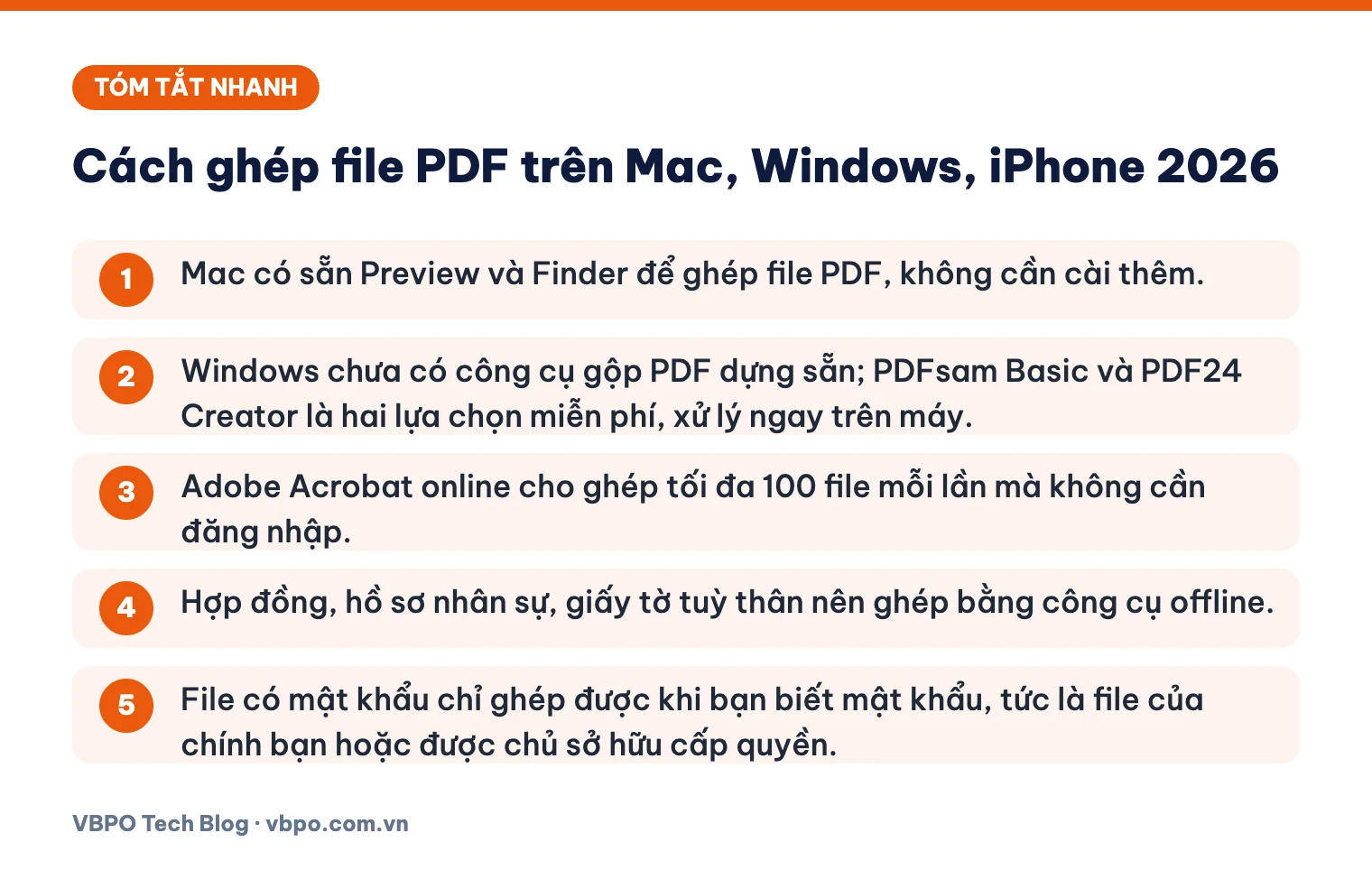
- Mac có sẵn Preview và Finder để ghép file PDF, không cần cài thêm.
- Windows chưa có công cụ gộp PDF dựng sẵn; PDFsam Basic và PDF24 Creator là hai lựa chọn miễn phí, xử lý ngay trên máy.
- Adobe Acrobat online cho ghép tối đa 100 file mỗi lần mà không cần đăng nhập.
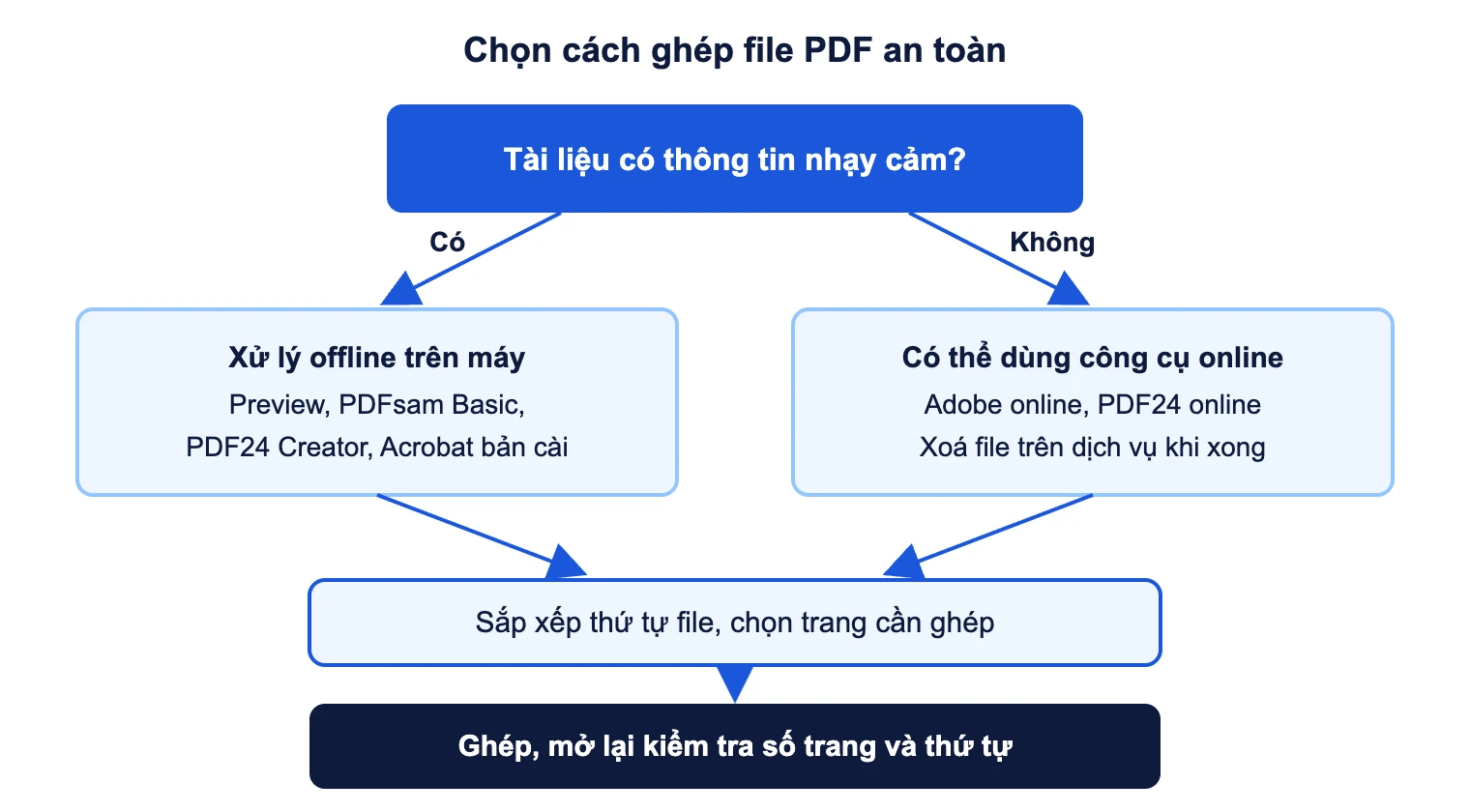
- Hợp đồng, hồ sơ nhân sự, giấy tờ tuỳ thân nên ghép bằng công cụ offline.
- File có mật khẩu chỉ ghép được khi bạn biết mật khẩu, tức là file của chính bạn hoặc được chủ sở hữu cấp quyền.
Mục lục
- Nên dùng cách nào để ghép file PDF?
- Cách ghép file PDF trên Mac bằng Preview
- Cách gộp file PDF trên Windows bằng phần mềm miễn phí
- Cách nối file PDF bằng Adobe Acrobat
- Cách ghép PDF trên iPhone và iPad
- Ghép pdf trên Android và trình duyệt Edge, Chrome
- Công cụ online để gộp pdf: chọn loại nào?
- Làm sao sắp xếp lại trang và chỉ ghép một phần trang?
- Có an toàn khi tải tài liệu lên công cụ ghép pdf online?
- Ghép file PDF có mật khẩu như thế nào?
- Vì sao file sau khi ghép bị nặng hoặc không tìm được chữ?
- Câu hỏi thường gặp
Bạn có hồ sơ xin việc gồm CV, bằng cấp, chứng chỉ ở nhiều file PDF riêng lẻ, trong khi nơi nhận chỉ cho đính kèm một file. Hoặc kế toán cần gộp hoá đơn cả tháng thành một tập để lưu trữ. Đó là lúc cần ghép file PDF (merge PDF).
Nên dùng cách nào để ghép file PDF?
Cách phù hợp phụ thuộc vào thiết bị bạn đang dùng và mức độ nhạy cảm của tài liệu. Bảng dưới giúp bạn chọn nhanh trước khi đọc phần hướng dẫn chi tiết.
| Thiết bị | Cách ghép | Cần Internet? | Ghi chú |
|---|---|---|---|
| Mac | Preview hoặc Finder (Create PDF) | Không | Có sẵn trong macOS, ghép được cả từng trang lẻ |
| Windows | PDFsam Basic, PDF24 Creator | Không (sau khi cài) | Miễn phí, file không rời khỏi máy |
| Windows, Mac | Adobe Acrobat bản cài | Không | Đầy đủ tính năng nhưng là phần mềm trả phí |
| Mọi thiết bị có trình duyệt | Adobe Acrobat online, PDF24 online | Có | Tiện nhất, nhưng file phải tải lên máy chủ |
| iPhone, iPad | Ứng dụng Tệp (Files) | Không | Phù hợp ghép nhanh vài file |
Cách ghép file PDF trên Mac bằng Preview
Preview (Xem trước) là ứng dụng đọc PDF mặc định của macOS. Theo hướng dẫn trên trang hỗ trợ của Apple, bạn có thể gộp nguyên file, chèn một vài trang từ file khác và sắp xếp lại trang ngay trong Preview.
Preview tự động lưu thay đổi vào file đang mở. Apple khuyên bạn chọn File > Duplicate (Tệp > Bản sao) cho từng PDF trước khi ghép để giữ lại bản gốc.
Gộp nguyên file PDF
- Mở file PDF thứ nhất bằng Preview.
- Chọn menu View > Thumbnails để hiện cột hình thu nhỏ các trang ở thanh bên. Bản tiếng Việt thường là Hiển thị > Hình thu nhỏ; tên menu có thể khác theo phiên bản macOS.
- Mở Finder, kéo biểu tượng file PDF thứ hai thả vào thanh bên của file đang mở. Thả ở cuối danh sách nếu muốn nối vào sau, thả giữa hai trang nếu muốn chèn vào giữa.
- Kéo các hình thu nhỏ lên xuống để đổi thứ tự trang nếu cần.
- Lưu file. Nếu muốn giữ file gốc nguyên vẹn, dùng File > Export as PDF để xuất ra một file mới.
Chỉ ghép một vài trang từ file khác
- Mở cả hai file PDF trong Preview và bật hình thu nhỏ ở cả hai cửa sổ.
- Ở file nguồn, chọn trang cần lấy. Muốn chọn nhiều trang không liền nhau, giữ phím Command rồi bấm từng trang.
- Kéo các trang đã chọn từ thanh bên của file nguồn sang thanh bên của file đích.
- Thả vào vị trí mong muốn, kiểm tra lại thứ tự rồi lưu.
Ghép nhiều file thành PDF ngay trong Finder
Cách này nhanh hơn khi bạn có nhiều file và không cần chọn trang. Nó còn gộp được cả ảnh với PDF.
- Mở Finder, chọn các file cần ghép. Thứ tự bạn bấm chọn chính là thứ tự xuất hiện trong file PDF mới.
- Bấm chuột phải (hoặc Control-click) vào vùng đã chọn, chọn Quick Actions > Create PDF (Tác vụ nhanh > Tạo PDF).
- File PDF mới được tạo trong cùng thư mục, mang tên của file đầu tiên bạn chọn.
Cách gộp file PDF trên Windows bằng phần mềm miễn phí
Windows có thể in ra PDF bằng Microsoft Print to PDF, nhưng không có công cụ gộp nhiều file PDF thành một. Hai phần mềm miễn phí dưới đây xử lý toàn bộ trên máy, không cần tải file lên Internet. Hãy tải từ trang chủ chính thức của nhà phát triển, tránh các trang tải phần mềm trung gian hay đính kèm bộ cài lạ.
PDFsam Basic: miễn phí, mã nguồn mở
PDFsam Basic là phần mềm mã nguồn mở theo giấy phép AGPL, chạy trên Windows, macOS và Linux. Theo trang chủ của dự án, bản Basic miễn phí cả cho doanh nghiệp, không chèn watermark (hình mờ), không giới hạn dung lượng file và không tải file của bạn lên mạng.
- Mở PDFsam Basic, chọn công cụ Merge (Gộp).
- Kéo các file PDF vào danh sách. Dùng nút mũi tên lên, xuống để sắp xếp thứ tự file.
- Ở cột Page ranges (Khoảng trang), nhập trang cần lấy cho từng file. Ví dụ minh hoạ: nhập 1-3,7 để chỉ lấy trang 1 đến 3 và trang 7. Để trống nếu lấy toàn bộ.
- Chọn cách xử lý bookmark (dấu trang) và thư mục lưu file kết quả.
- Bấm Run để bắt đầu ghép.
Ưu điểm lớn nhất của PDFsam Basic là chọn trang bằng cách gõ số, rất hợp khi gộp pdf nhiều file dài. Bản này còn giữ được bookmark và biểu mẫu tương tác khi ghép, kèm công cụ tách và xoay trang. Nhược điểm là không có hình thu nhỏ để kéo thả trang. Các tính năng chọn trang bằng hình thu nhỏ, nén file nằm ở bản PDFsam Visual, có dùng thử 14 ngày rồi phải mua giấy phép. Giao diện có thể khác theo phiên bản.
PDF24 Creator: bộ công cụ PDF chạy offline
PDF24 là dịch vụ của Đức, có cả bản online lẫn phần mềm PDF24 Creator cho Windows. Bản cài đặt được mô tả là giải pháp PDF offline, có công cụ gộp tương tự bản web.
- Cài PDF24 Creator từ trang chủ của PDF24, mở PDF24 Toolbox.
- Chọn công cụ gộp PDF (Merge PDF).
- Kéo các file vào, sắp xếp lại thứ tự bằng cách kéo thả.
- Bấm nút gộp và lưu file kết quả về máy.
So với PDFsam, PDF24 Creator có giao diện trực quan hơn và đi kèm nhiều công cụ phụ như nén, chuyển đổi định dạng. Đổi lại, bộ cài nặng hơn.
Cách nối file PDF bằng Adobe Acrobat
Adobe là đơn vị tạo ra định dạng PDF. Acrobat có hai cách dùng: công cụ trên web miễn phí và phần mềm cài đặt có trả phí.
Adobe Acrobat online (miễn phí)
- Mở trang Merge PDF trên website Adobe Acrobat.
- Bấm Select files hoặc kéo thả các file PDF vào vùng tải lên.
- Kéo các file theo thứ tự mong muốn. File nằm trên cùng sẽ là phần đầu của file ghép.
- Bấm Merge files.
- Tải file kết quả về máy.
Theo trang công cụ của Adobe, mỗi lần ghép được tối đa 100 file, mỗi file tối đa 500 trang và file kết quả tối đa 1.500 trang. Bạn không cần đăng nhập để ghép và tải về. Muốn chia sẻ bằng đường link hoặc sắp xếp lại từng trang sau khi ghép thì phải đăng nhập tài khoản Adobe. Nếu muốn nối pdf với file Word, Excel, PowerPoint hoặc ảnh, Adobe yêu cầu dùng thử Acrobat Pro 7 ngày; cách miễn phí là chuyển các file đó sang PDF trước rồi mới ghép.
Adobe Acrobat bản cài trên máy tính
Trong Acrobat bản trả phí, tính năng này mang tên Combine files (Kết hợp tệp). Cách làm chung là mở Acrobat, tìm công cụ Combine files trong danh sách công cụ, thêm các file, sắp xếp rồi bấm Combine. Vị trí công cụ thay đổi khá nhiều giữa các phiên bản Acrobat, nên giao diện của bạn có thể khác mô tả. Acrobat Reader miễn phí chủ yếu dùng để đọc và ký; hãy kiểm tra gói bạn đang dùng trước khi tìm tính năng ghép.
Cách ghép PDF trên iPhone và iPad
Ứng dụng Tệp (Files) có sẵn trên iPhone và iPad cho phép tạo một file PDF từ nhiều tệp đã chọn. Cách làm chung như sau, tên nút có thể khác theo phiên bản iOS:
- Lưu các file PDF cần ghép vào cùng một thư mục trong ứng dụng Tệp, ví dụ thư mục Trên iPhone hoặc iCloud Drive.
- Mở thư mục đó, chạm Chọn ở góc trên.
- Chạm vào từng file theo đúng thứ tự bạn muốn chúng xuất hiện.
- Chạm nút có biểu tượng ba chấm ở góc dưới màn hình, chọn Tạo PDF.
- File mới xuất hiện trong cùng thư mục. Mở ra kiểm tra thứ tự rồi đổi tên cho dễ tìm.
Cách này không cần Internet. Hạn chế là khó chọn từng trang lẻ; nếu cần, hãy làm trên máy tính.
Ghép pdf trên Android và trình duyệt Edge, Chrome
Microsoft Edge và Google Chrome đọc PDF rất tốt, Edge còn cho ghi chú và tô sáng. Tuy vậy, tại thời điểm viết bài, chúng tôi không thấy trình duyệt nào có sẵn tính năng ghép nhiều file PDF. Vai trò của trình duyệt ở đây là mở các công cụ ghép online như Adobe Acrobat online hay PDF24.
Trên Android, cách đơn giản là mở trình duyệt, vào công cụ online, chọn file từ bộ nhớ máy hoặc Google Drive rồi ghép. Nếu muốn dùng ứng dụng, hãy chọn ứng dụng của nhà phát triển có tên tuổi trên Google Play, xem kỹ tên nhà phát triển, số lượt tải và quyền ứng dụng xin. Có không ít app PDF giả mạo, xin quyền đọc danh bạ, tin nhắn. Bài phần mềm độc hại và cách phòng chống giải thích vì sao các app kiểu này nguy hiểm.
Công cụ online để gộp pdf: chọn loại nào?
Công cụ online không cần cài đặt, dùng được trên mọi thiết bị. Bảng sau so sánh hai dịch vụ công bố rõ giới hạn và cách xử lý file.
| Tiêu chí | Adobe Acrobat online | PDF24 online |
|---|---|---|
| Đăng ký tài khoản | Không bắt buộc để ghép và tải về | Không cần |
| Giới hạn công bố | 100 file mỗi lần, 500 trang mỗi file, 1.500 trang kết quả | Trang công cụ ghi không giới hạn |
| Chọn từng trang | Cần đăng nhập để sắp xếp lại trang | Có, bấm chọn trang cần đưa vào |
| Xử lý file sau khi ghép | Xoá nếu bạn không đăng nhập và lưu | Tự xoá khỏi máy chủ sau một giờ |
| File có mật khẩu | Phải nhập mật khẩu từng file trước khi ghép | Cần mở khoá trước |
Smallpdf, iLovePDF cũng có công cụ ghép giao diện tiếng Việt, nhưng bản miễn phí thường giới hạn lượt dùng hoặc dung lượng. Giới hạn thay đổi theo thời gian, hãy đọc trên chính trang dịch vụ.
Làm sao sắp xếp lại trang và chỉ ghép một phần trang?
Ghép đúng thứ tự quan trọng không kém ghép được. Có ba cách xử lý tuỳ công cụ:
- Kéo thả hình thu nhỏ: Preview, Acrobat bản cài và PDF24 cho bạn nhìn thấy từng trang và kéo đổi chỗ. Đây là cách trực quan nhất khi file ít trang.
- Gõ khoảng trang: PDFsam Basic cho nhập số trang cho từng file, ví dụ 2-5 hoặc 1,3,8. Cách này nhanh khi file dài hàng trăm trang và bạn đã biết trang cần lấy.
- Đặt tên file theo thứ tự: trước khi ghép, đổi tên file thành 01-cv.pdf, 02-bang-dai-hoc.pdf, 03-chung-chi.pdf. Nhiều công cụ sắp xếp theo tên khi bạn thêm cả thư mục, nên bạn ít phải chỉnh tay.
Có an toàn khi tải tài liệu lên công cụ ghép pdf online?
Khi dùng công cụ online, file của bạn được gửi lên máy chủ của nhà cung cấp để xử lý. PDF24 cho biết máy chủ đặt tại Đức và file tải lên tự xoá sau một giờ. Adobe cho biết file bị xoá nếu bạn không đăng nhập và lưu lại. Dù vậy, bạn vẫn đang giao tài liệu cho bên thứ ba, và bạn không kiểm chứng được việc xoá có diễn ra đúng như cam kết hay không.
Nguyên tắc thực tế:
- Không tải lên công cụ online các tài liệu có số CCCD, hộ chiếu, sao kê ngân hàng, hợp đồng lao động, hồ sơ bệnh án, bảng lương. Những tài liệu này nên ghép bằng Preview, PDFsam Basic, PDF24 Creator hoặc Acrobat bản cài.
- Tài liệu của công ty phải tuân theo quy định nội bộ. Nhiều doanh nghiệp cấm tải tài liệu lên dịch vụ chưa được phê duyệt.
- Gõ địa chỉ trang công cụ trực tiếp hoặc dùng dấu trang. Tránh bấm vào quảng cáo “ghép PDF miễn phí” lạ trên kết quả tìm kiếm, vì có trang giả mạo dùng chiêu này để phát tán phần mềm độc hại hoặc bắt cài tiện ích trình duyệt.
- Nếu lưu file ghép lên dịch vụ lưu trữ đám mây để chia sẻ, hãy giới hạn quyền xem và đặt thời hạn cho đường link.
Ghép file PDF có mật khẩu như thế nào?
Phần này chỉ áp dụng cho file của chính bạn, hoặc file mà chủ sở hữu đã đưa mật khẩu cho bạn. Việc tìm cách vượt mật khẩu PDF của người khác là xâm phạm dữ liệu và có thể vi phạm pháp luật, bài viết không hướng dẫn nội dung đó.
PDF có thể có hai loại mật khẩu: mật khẩu mở file và mật khẩu quyền hạn (chặn in, sửa, sao chép). Phần lớn công cụ ghép không xử lý được file đang khoá. Cách làm chung:
- Mở file bằng mật khẩu bạn có.
- Gỡ mật khẩu trong phần mềm đã dùng để đặt nó, hoặc xuất ra một bản không khoá để làm việc. Với Adobe Acrobat online, công cụ yêu cầu bạn nhập mật khẩu của từng file trước khi ghép; file nhập sai mật khẩu sẽ bị bỏ ra khỏi kết quả.
- Ghép các file như bình thường.
- Đặt lại mật khẩu cho file kết quả nếu nội dung cần bảo vệ, và xoá các bản trung gian không khoá.
Mật khẩu PDF hoạt động dựa trên mã hoá. Bạn có thể đọc thêm về cơ chế này trong bài mã hoá dữ liệu là gì. Khi gửi file có mật khẩu, hãy gửi mật khẩu qua một kênh khác với kênh gửi file.
Vì sao file sau khi ghép bị nặng hoặc không tìm được chữ?
Dung lượng file ghép xấp xỉ tổng dung lượng các file gốc. Nếu bạn gộp nhiều file scan độ phân giải cao, file kết quả có thể vượt giới hạn đính kèm của email hay cổng nộp hồ sơ. Khi đó, hãy nén file bằng công cụ nén PDF, hoặc scan lại ở độ phân giải thấp hơn, khoảng 150 đến 200 dpi là đủ đọc rõ cho văn bản thường.
File scan về bản chất là ảnh chụp trang giấy, nên ghép xong bạn vẫn không bôi đen hay tìm được chữ. Muốn tìm kiếm trong file, bạn cần chạy nhận dạng ký tự bằng công nghệ OCR trên file kết quả.
Với kế toán, khi gộp các hoá đơn điện tử bản PDF thành một tập để tiện xem, cần nhớ bản PDF chỉ là bản thể hiện. Hãy lưu giữ cả file XML gốc của từng hoá đơn, vì việc ghép PDF không thay thế được dữ liệu hoá đơn gốc.
Câu hỏi thường gặp
Ghép file PDF có làm giảm chất lượng không?
Thông thường là không. Các công cụ ghép chỉ nối các trang lại với nhau, không nén lại ảnh hay chữ. Chất lượng chỉ giảm nếu bạn chủ động bật tuỳ chọn nén hoặc dùng công cụ tự nén khi xuất file.
Có cách gộp pdf hoàn toàn miễn phí và không cần mạng không?
Có. Trên Mac, dùng Preview hoặc Finder có sẵn. Trên Windows, cài PDFsam Basic hoặc PDF24 Creator. Trên iPhone, dùng ứng dụng Tệp. Cả bốn cách đều miễn phí và xử lý file ngay trên thiết bị.
Ghép được file PDF với ảnh JPG hoặc file Word không?
Trên Mac, Finder ghép trực tiếp ảnh và PDF bằng Quick Actions > Create PDF. Với Adobe Acrobat online, ghép file Word, Excel, PowerPoint hay ảnh cần dùng thử Acrobat Pro. Cách đơn giản nhất là chuyển file Word sang PDF bằng chính Word (File > Save As, chọn PDF) rồi ghép như bình thường.
Tại sao công cụ báo lỗi khi tôi nối pdf?
Nguyên nhân hay gặp là file đang có mật khẩu, file bị hỏng, hoặc vượt giới hạn số file, số trang của bản miễn phí. Hãy thử mở từng file riêng lẻ để tìm file lỗi, gỡ mật khẩu nếu đó là file của bạn, hoặc chia thành nhiều đợt ghép nhỏ.
Ghép xong có tách lại được như cũ không?
Được. Bạn dùng công cụ tách PDF để cắt file theo khoảng trang. Hãy ghi lại số trang bắt đầu của từng tài liệu khi ghép.