
Trả lời nhanh: PowerPoint là phần mềm tạo và trình chiếu bài thuyết trình (presentation) của Microsoft, thuộc bộ Microsoft 365. Bạn có thể dùng miễn phí PowerPoint cho web với một tài khoản Microsoft, hoặc dùng bản cài đặt đầy đủ khi có gói Microsoft 365. File thường có đuôi .pptx, bản cũ là .ppt.
Điểm chính
- PowerPoint cho web miễn phí, đủ để làm slide cơ bản; bản cài đặt trên máy tính có nhiều tính năng hơn.
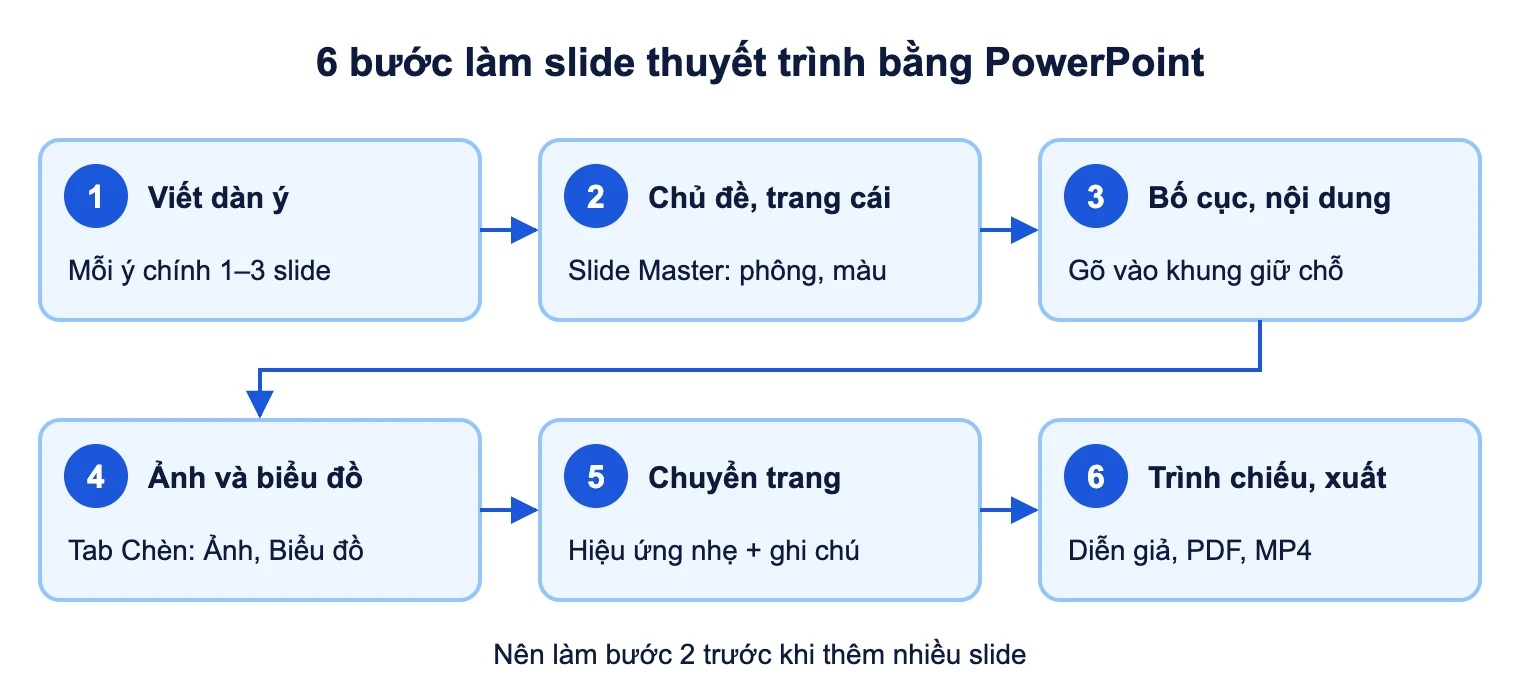
- Quy trình làm slide gọn: dàn ý, chủ đề và Slide Master, nội dung, ảnh và biểu đồ, chuyển trang và ghi chú, trình chiếu.
- Designer trên bản web dùng được cho mọi người; trên bản cài đặt chỉ dành cho người có thuê bao Microsoft 365.
- Copilot cần gói có AI và có giới hạn mức dùng; nội dung AI tạo ra vẫn phải kiểm tra lại.
- Có thể xuất PDF để gửi đi và MP4 để chia sẻ bài nói dạng video.
Mục lục
- PowerPoint là gì và dùng để làm gì?
- PowerPoint có những phiên bản nào? PowerPoint online có miễn phí không?
- Cách làm slide PowerPoint thuyết trình cơ bản (6 bước)
- Designer và Copilot trong PowerPoint: ai dùng được, cần điều kiện gì?
- Mẹo thiết kế slide PowerPoint dễ đọc
- Cách xuất PowerPoint sang PDF và video
- PowerPoint, Google Slides hay Canva: nên chọn công cụ nào?
- Lưu ý bảo mật khi dùng PowerPoint online và tải PowerPoint
- Câu hỏi thường gặp
PowerPoint là gì và dùng để làm gì?
PowerPoint (Microsoft PowerPoint) là ứng dụng trình chiếu do Microsoft phát triển. Bạn tạo các trang chiếu (slide), đặt chữ, ảnh, bảng, biểu đồ hoặc video lên đó. Sau đó bạn chiếu toàn màn hình khi nói trước lớp, trong cuộc họp hay tại hội thảo.
Người Việt hay gọi tắt là “PPT” hoặc “làm slide”. Tên PPT đến từ đuôi file .ppt của các bản PowerPoint đời cũ (97–2003). Từ PowerPoint 2007, định dạng mặc định chuyển sang .pptx. Bản mới vẫn mở được file .ppt, nhưng khi cần sửa, bạn nên lưu lại thành .pptx để dùng đủ tính năng.
PowerPoint thường dùng vào việc gì?
- Thuyết trình bài học, báo cáo đồ án, bảo vệ luận văn.
- Báo cáo kết quả kinh doanh, kế hoạch dự án, họp giao ban trong doanh nghiệp.
- Giới thiệu sản phẩm, hồ sơ năng lực, tài liệu đào tạo nội bộ.
- Làm video bài giảng ngắn: ghi lời nói cho từng slide rồi xuất ra MP4.
Nếu bạn cần theo dõi số liệu cập nhật liên tục và cho người xem tự lọc, một dashboard sẽ hợp hơn slide tĩnh. PowerPoint mạnh ở chỗ kể một câu chuyện theo trình tự, có người nói dẫn dắt.
PowerPoint có những phiên bản nào? PowerPoint online có miễn phí không?
Có. Theo trang giới thiệu PowerPoint của Microsoft, PowerPoint cho web (PowerPoint for the web) miễn phí cho bất kỳ ai. Bạn chỉ cần đăng nhập bằng tài khoản Microsoft, tạo từ địa chỉ email bất kỳ. Gói miễn phí có mẫu (template) cơ bản, chia sẻ và cùng chỉnh sửa theo thời gian thực, nhập liệu bằng giọng nói và 5 GB lưu trữ OneDrive.
| Phiên bản | Chạy ở đâu | Chi phí | Phù hợp với |
|---|---|---|---|
| PowerPoint cho web | Trình duyệt, file lưu trên OneDrive | Miễn phí | Học sinh, sinh viên, slide đơn giản, làm nhóm |
| PowerPoint trong Microsoft 365 Personal, Family, Premium | Windows, macOS, web, điện thoại, máy tính bảng | Thuê bao theo tháng hoặc năm | Cá nhân cần đủ tính năng và các tính năng AI |
| PowerPoint trong gói Microsoft 365 doanh nghiệp | Như trên, quản lý bằng tài khoản công ty | Trả theo số người dùng; Copilot tuỳ gói | Doanh nghiệp, cơ quan, trường học |
| Ứng dụng PowerPoint di động | iPhone, Android, iPad, máy tính bảng | Xem và sửa cơ bản; một số tính năng cần thuê bao | Sửa nhanh, xem lại trước giờ trình bày |
Bản web miễn phí thiếu gì so với bản cài đặt?
Bản web đủ để tạo slide, chọn chủ đề, chèn ảnh và trình chiếu. Bản cài đặt mạnh hơn khi chỉnh Slide Master chi tiết, xuất video, làm việc không cần mạng và dùng phông cài trên máy. Tính năng hai bản thay đổi theo cập nhật, nên hãy thử bản web trước khi mua gói.
Giá gói Microsoft 365 khác nhau theo quốc gia và thay đổi theo thời gian. Hãy xem giá trên trang chính thức của Microsoft cho thị trường Việt Nam hoặc tại đại lý được uỷ quyền. Đừng mua “key bản quyền giá rẻ” trôi nổi trên mạng xã hội: key có thể bị thu hồi bất cứ lúc nào.
Cách làm slide PowerPoint thuyết trình cơ bản (6 bước)
Các bước dưới đây viết cho PowerPoint trên Windows. Bản web và bản macOS có tên menu tương tự. Tên menu tiếng Việt lấy theo tài liệu trợ giúp của Microsoft, giao diện có thể khác theo phiên bản.
Bước 1: Viết dàn ý trước khi mở PowerPoint
Ghi ra giấy hoặc Word ba thứ: mục tiêu bài nói, người nghe là ai, 3–5 ý chính. Mỗi ý chính thường thành 1–3 slide.
Hãy viết tiêu đề slide thành một câu khẳng định. Ví dụ minh hoạ: “Doanh thu quý 3 tăng nhờ kênh online” thay vì chỉ “Doanh thu quý 3”. Người nghe nắm được ý ngay cả khi chỉ đọc tiêu đề.
Bước 2: Chọn chủ đề (theme) và chỉnh Slide Master
- Mở PowerPoint, chọn bản trình bày trống hoặc một mẫu có sẵn.
- Vào tab Thiết kế (Design), chọn một chủ đề và biến thể màu phù hợp.
- Vào tab Xem, chọn Trang chiếu Cái (Slide Master). Slide trên cùng ở ngăn hình thu nhỏ bên trái là trang chiếu cái.
- Đặt phông chữ, màu, logo, chân trang tại đây. Mọi slide dùng bố cục của trang cái sẽ nhận thay đổi này.
- Đóng dạng xem Trang chiếu Cái để quay lại soạn thảo.
Tài liệu của Microsoft khuyên nên chỉnh trang chiếu cái trước khi tạo slide. Nếu chỉnh sau, bạn phải áp dụng lại bố cục cho các slide đã có. Khi làm nhóm, phần thiết kế nằm trong trang cái cũng khó bị người khác vô tình xoá.
Bước 3: Chọn bố cục (layout) và nhập nội dung
Mỗi khi thêm slide mới, hãy chọn bố cục phù hợp: chỉ tiêu đề, tiêu đề và nội dung, hai cột so sánh… Gõ chữ vào khung giữ chỗ (placeholder) có sẵn thay vì vẽ hộp văn bản mới. Chữ trong khung giữ chỗ theo đúng định dạng trang cái và giúp Designer đưa ra gợi ý.
Bước 4: Chèn ảnh, biểu đồ, bảng
- Ảnh: tab Chèn (Insert), chọn Ảnh (Pictures), lấy từ máy hoặc nguồn trực tuyến mà phiên bản của bạn hỗ trợ.
- Biểu đồ: tab Chèn, chọn Biểu đồ (Chart). PowerPoint mở một bảng tính nhỏ để bạn nhập số liệu. Nếu số liệu đã có trong Excel, có thể sao chép biểu đồ từ Excel sang.
- Bảng: tab Chèn, chọn Bảng (Table). Bảng trên slide nên dưới 6 dòng; dữ liệu dài hãy đưa vào tài liệu phát tay.
Số liệu nhiều chiều nên được phân tích trước bằng công cụ như Power BI, rồi chỉ đưa lên slide một biểu đồ nêu kết luận.
Bước 5: Thêm hiệu ứng chuyển trang và ghi chú người nói
Hiệu ứng chuyển trang (transition) nằm ở tab Transitions (Chuyển tiếp). Hiệu ứng cho từng đối tượng (animation) nằm ở tab Animations. Hãy chọn một kiểu nhẹ như Fade và dùng thống nhất; quá nhiều hiệu ứng làm người nghe mất tập trung.
Ghi chú người nói (speaker notes) là khung nhỏ dưới mỗi slide. Nếu chưa thấy, bấm Ghi chú (Notes) trên thanh trạng thái phía dưới. Hãy ghi ý cần nói và số liệu cần nhớ. Ghi chú không hiện cho khán giả, chỉ hiện trong dạng xem Diễn giả.
Bước 6: Trình chiếu bằng dạng xem Diễn giả (Presenter View)
Khi nối laptop với máy chiếu hoặc màn hình thứ hai, dạng xem Diễn giả cho bạn thấy slide hiện tại, slide kế tiếp và ghi chú. Khán giả chỉ thấy slide. Cách bật theo hướng dẫn của Microsoft:
- Mở tab Trình Chiếu (Slide Show).
- Đánh dấu ô Sử dụng Dạng xem Diễn giả.
- Chọn màn hình sẽ hiển thị dạng xem Diễn giả, thường là màn hình laptop của bạn.
- Chọn Từ đầu hoặc nhấn F5 để chiếu từ slide đầu tiên.
Trong dạng xem này có đồng hồ bấm giờ, nút phóng to một vùng slide, bút vẽ và con trỏ laser. Nút làm đen màn hình giúp kéo sự chú ý về phía bạn. Trước buổi nói, bạn có thể tập với Speaker Coach. Microsoft mô tả tính năng này nhận xét về nhịp nói, cách dùng từ và một số khía cạnh khác khi bạn tập.
Designer và Copilot trong PowerPoint: ai dùng được, cần điều kiện gì?
Designer gợi ý bố cục đẹp hơn cho slide đang mở. Copilot là trợ lý AI tạo và sửa nội dung theo câu lệnh. Điều kiện sử dụng của hai tính năng khác nhau.
Designer (Design Suggestions)
Theo trang hỗ trợ của Microsoft về Designer:
- Trên PowerPoint cho web, gợi ý thiết kế dùng được cho mọi người, với điều kiện file lưu trên OneDrive hoặc SharePoint.
- Trên Windows và Mac, đây là tính năng chỉ dành cho người có thuê bao Microsoft 365. Tổ chức của bạn cũng có thể tắt tính năng này.
- Trên thiết bị di động, Designer có trên iPad và máy tính bảng Android, không có trên điện thoại.
- Designer cần kết nối internet và cần bật trải nghiệm kết nối (connected experiences) trong cài đặt quyền riêng tư của tài khoản.
Cách mở: vào tab Thiết kế (Design), chọn Design Suggestions; một số bản gọi là Designer. Nếu nút bị mờ hoặc không ra gợi ý, hãy kiểm tra:
- Bài dùng chủ đề có sẵn của PowerPoint, không phải chủ đề tự tải về.
- Slide dùng bố cục Tiêu đề hoặc Tiêu đề và Nội dung.
- Slide không có hình (shape) hay hộp văn bản vẽ thêm; chữ nằm trong khung giữ chỗ.
- Mỗi slide tối đa 4 ảnh, mỗi ảnh lớn hơn 200 x 200 pixel.
- Bạn đang chọn đúng một slide và không có người khác cùng sửa slide đó.
Copilot trong PowerPoint
Copilot có thể tạo bản nháp bài thuyết trình theo chủ đề, thêm slide mới về một ý, hoặc sửa slide theo mô tả của bạn rồi để bạn duyệt thay đổi. Điều kiện cần biết, theo trang sản phẩm và trang hỗ trợ của Microsoft tại thời điểm viết:
- Copilot có trong các gói Microsoft 365 Personal, Family và Premium. Các gói này dùng mô hình AI credits và có giới hạn mức sử dụng.
- Với gói Family và Premium, tính năng AI trong Word, Excel, PowerPoint chỉ dành cho chủ thuê bao, không chia sẻ cho các thành viên khác.
- Tài khoản công ty cần gói doanh nghiệp có kèm Copilot hoặc giấy phép Copilot do quản trị viên cấp.
- Bạn có thể bật hoặc tắt Copilot trong phần cài đặt của PowerPoint.
Copilot viết nhanh nhưng không kiểm chứng thay bạn. Số liệu, trích dẫn, tên riêng do AI tạo ra phải được đối chiếu lại với nguồn gốc. Không đưa tài liệu mật vào công cụ AI chưa được tổ chức cho phép. Nếu muốn hiểu cách trợ lý AI này hoạt động, bạn có thể đọc thêm bài Copilot là gì.
Tên gói, quyền lợi AI và hạn mức của Microsoft thay đổi khá thường xuyên. Trước khi mua gói chỉ vì Copilot, hãy xem trang so sánh gói chính thức và kiểm tra xem nút Copilot có xuất hiện trong PowerPoint của bạn hay không.
Mẹo thiết kế slide PowerPoint dễ đọc
Mỗi slide chỉ một ý
Nếu một slide cần hai tiêu đề con, hãy tách thành hai slide. Thay đoạn văn dài bằng 3–5 gạch đầu dòng ngắn, hoặc một hình kèm một câu kết luận.
Cỡ chữ đủ lớn
Mức tham khảo phổ biến khi chiếu trong phòng họp: tiêu đề khoảng 32–44 pt, nội dung không nhỏ hơn 18–24 pt. Cách thử: đứng cách màn hình laptop 2–3 mét, chữ nào khó đọc thì phóng to hoặc cắt bớt.
Tương phản màu rõ ràng
Dùng chữ tối trên nền sáng hoặc chữ sáng trên nền tối. Tránh đặt chữ lên ảnh nhiều chi tiết; nếu cần, thêm một lớp nền mờ sau chữ. Máy chiếu thường làm màu nhạt đi, nên slide rõ trên laptop vẫn có thể mờ khi chiếu.
Thống nhất phông chữ và màu
- Dùng tối đa 2 phông: một cho tiêu đề, một cho nội dung.
- Giới hạn 2–3 màu chính, lấy từ bảng màu của chủ đề.
- Nếu chiếu trên máy khác, dùng phông có sẵn trên Windows hoặc nhúng phông vào file để tránh lỗi dấu tiếng Việt.
Cách xuất PowerPoint sang PDF và video
Xuất PDF để gửi đi
PDF giữ nguyên bố cục trên mọi máy, phù hợp để gửi email, nộp bài hay in. Trên bản cài đặt, vào Tệp, chọn Xuất hoặc Lưu thành (Save As), rồi chọn định dạng PDF. Trên bản web, tìm mục tải xuống dạng PDF trong menu Tệp. Lưu ý: PDF không giữ hiệu ứng chuyển trang, hiệu ứng động và video nhúng.
Xuất video MP4
Theo hướng dẫn của Microsoft cho bản cài đặt:
- Lưu bản trình bày (Tệp, chọn Lưu).
- Chọn Tệp, Xuất, rồi Tạo Video.
- Chọn chất lượng: Ultra HD (4K), Full HD (1080p), HD (720p) hoặc Chuẩn (480p). Mức 4K chỉ có trên Windows 10 trở lên.
- Chọn có dùng thời gian và lời tường thuật đã ghi hay không. Nếu không dùng, mỗi slide mặc định hiển thị 5 giây; bạn đổi được ở ô số giây cho mỗi trang chiếu.
- Chọn Tạo Video, đặt tên file, chọn Video MPEG-4 (.mp4) hoặc Windows Media Video (.wmv), rồi Lưu.
Chọn MP4 nếu đăng mạng xã hội hoặc gửi qua ứng dụng nhắn tin. File 4K rất nặng; 1080p thường là đủ.
PowerPoint, Google Slides hay Canva: nên chọn công cụ nào?
| Tiêu chí | PowerPoint | Google Slides | Canva |
|---|---|---|---|
| Cách dùng | Bản cài đặt, bản web, ứng dụng di động | Trình duyệt và ứng dụng di động | Trình duyệt và ứng dụng |
| Bản miễn phí | PowerPoint cho web, 5 GB OneDrive | Miễn phí với tài khoản Google, dùng chung dung lượng tài khoản | Có gói miễn phí; nhiều mẫu, ảnh và tính năng nằm ở gói trả phí |
| Điểm mạnh | Tính năng đầy đủ, Slide Master, dạng xem Diễn giả, phổ biến trong doanh nghiệp | Cộng tác thời gian thực đơn giản, gắn với Google Drive | Kho mẫu lớn, làm nhanh slide nhiều hình ảnh |
| Hạn chế | Bản cài đặt đầy đủ và tính năng AI cần thuê bao | Ít hiệu ứng và tuỳ chỉnh hơn, cần mạng để làm việc thuận tiện | Dễ trùng mẫu với người khác; xuất sang .pptx có thể lệch bố cục |
| Hợp với | Báo cáo công ty, luận văn, bài cần trình chiếu chuyên nghiệp | Nhóm học tập, nhóm làm việc dùng Google Workspace | Slide marketing, giới thiệu sản phẩm, người chưa rành thiết kế |
Cả ba đều mở hoặc xuất được file .pptx ở mức nhất định, nhưng phông chữ và hiệu ứng hay bị lệch khi chuyển qua lại. Hãy kiểm tra file trên chính máy sẽ dùng để trình chiếu.
Lưu ý bảo mật khi dùng PowerPoint online và tải PowerPoint
- Chỉ tải PowerPoint từ trang chính thức của Microsoft, Microsoft Store, App Store hoặc Google Play. Các trang mời tải “PowerPoint full” hay “Office kích hoạt vĩnh viễn” thường kèm mã độc, có thể đánh cắp tài khoản ngân hàng và mạng xã hội.
- Cảnh giác với email, tin nhắn báo “có file PowerPoint được chia sẻ với bạn” rồi dẫn tới trang đăng nhập Microsoft giả. Kiểm tra kỹ tên miền trước khi nhập mật khẩu và nên bật xác thực nhiều lớp.
- File trên OneDrive, Google Drive hay Canva là dữ liệu lưu trên đám mây. Với tài liệu nội bộ, báo cáo tài chính, hãy dùng tài khoản công ty và theo quy định của tổ chức. Bạn có thể tìm hiểu thêm về bảo mật đám mây.
- Trước khi gửi file cho khách hàng, kiểm tra ghi chú người nói và slide ẩn. Nhiều người quên rằng ghi chú nội bộ vẫn nằm trong file .pptx.
Làm slide gọn, rõ, an toàn là một phần của kỹ năng số cơ bản.
Câu hỏi thường gặp
PowerPoint online có miễn phí không?
Có. PowerPoint cho web miễn phí với tài khoản Microsoft, kèm 5 GB OneDrive. Bạn mở trình duyệt, đăng nhập và tạo bản trình bày mới. Một số tính năng nâng cao và tính năng AI cần gói Microsoft 365 trả phí.
File PPT và PPTX khác nhau thế nào?
.ppt là định dạng của PowerPoint 97–2003. .pptx là định dạng mặc định từ PowerPoint 2007, thường nhẹ hơn và hỗ trợ tính năng mới. Khi nhận file .ppt, bạn nên lưu lại thành .pptx trước khi sửa.
Vì sao không thấy gợi ý Designer trong PowerPoint?
Thường do bản cài đặt chưa có thuê bao Microsoft 365, mất mạng, chưa bật trải nghiệm kết nối, dùng chủ đề tự tải về, hoặc slide có hình vẽ thêm. Trên bản web, Designer dùng được nếu file lưu trên OneDrive.
Dùng Copilot trong PowerPoint có mất phí không?
Copilot có trong gói Microsoft 365 Personal, Family, Premium với giới hạn mức dùng. Tài khoản công ty cần gói hoặc giấy phép có Copilot. Nếu chỉ dùng tài khoản miễn phí, hãy kiểm tra trực tiếp xem nút Copilot có xuất hiện trong PowerPoint hay không.
Làm sao trình chiếu mà chỉ mình thấy ghi chú?
Dùng dạng xem Diễn giả: mở tab Trình Chiếu, đánh dấu Sử dụng Dạng xem Diễn giả, chọn màn hình hiển thị rồi nhấn F5. Khán giả chỉ thấy slide, còn bạn thấy ghi chú, slide kế tiếp và đồng hồ.