
Trả lời nhanh: Muốn sửa chữ có sẵn, mở PDF bằng Word (File → Open) rồi lưu lại dạng PDF, hoặc dùng Adobe Acrobat bản trả phí. Chỉ cần chèn chữ, ký tên, điền form thì Acrobat Reader miễn phí, Preview trên Mac và Microsoft Edge là đủ. PDF scan phải chạy OCR trước mới sửa được chữ.
Điểm chính
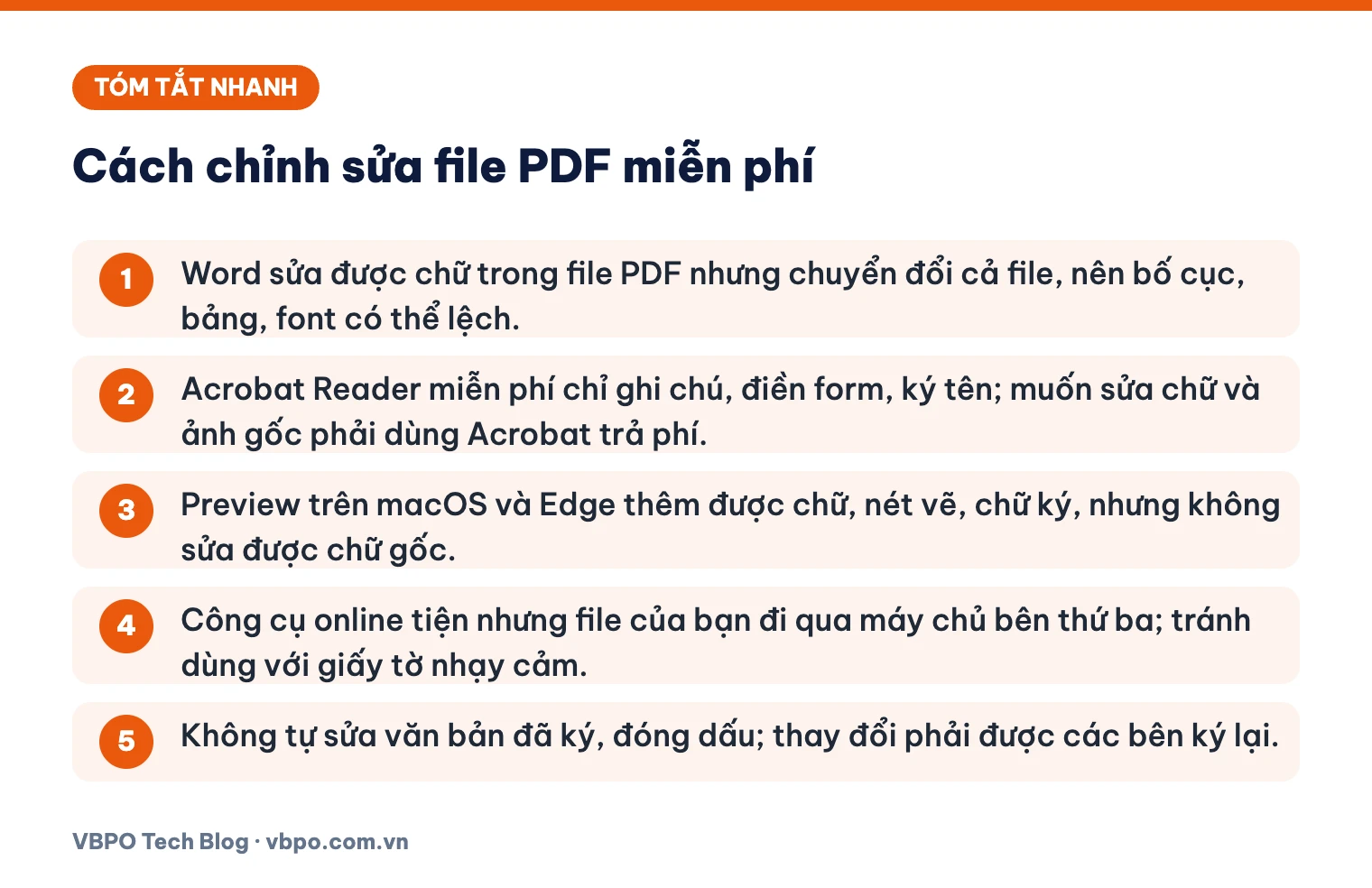
- Word sửa được chữ trong file PDF nhưng chuyển đổi cả file, nên bố cục, bảng, font có thể lệch.
- Acrobat Reader miễn phí chỉ ghi chú, điền form, ký tên; muốn sửa chữ và ảnh gốc phải dùng Acrobat trả phí.
- Preview trên macOS và Edge thêm được chữ, nét vẽ, chữ ký, nhưng không sửa được chữ gốc.
- Công cụ online tiện nhưng file của bạn đi qua máy chủ bên thứ ba; tránh dùng với giấy tờ nhạy cảm.
- Không tự sửa văn bản đã ký, đóng dấu; thay đổi phải được các bên ký lại.
Mục lục
- Nên chọn cách chỉnh sửa file PDF nào?
- Cách sửa chữ trong file PDF bằng Word
- Adobe Acrobat Reader miễn phí làm được gì?
- Cách edit PDF trên macOS bằng Preview
- Sửa file PDF bằng Microsoft Edge có được không?
- Phần mềm miễn phí và công cụ online để chỉnh sửa PDF
- Vì sao không sửa được chữ trong file PDF scan?
- PDF có mật khẩu thì xử lý thế nào?
- Sửa văn bản PDF đã ký có được không?
- Mẹo giữ bố cục và font khi chỉnh sửa PDF
- Câu hỏi thường gặp
Nên chọn cách chỉnh sửa file PDF nào?
PDF (Portable Document Format) được thiết kế để hiển thị giống nhau trên mọi máy, không phải để soạn thảo. Vì vậy, mỗi kiểu chỉnh sửa hợp với một công cụ riêng: sửa chữ có sẵn, chèn thêm chữ và ghi chú, điền form và ký tên, hay thay ảnh và bố cục.
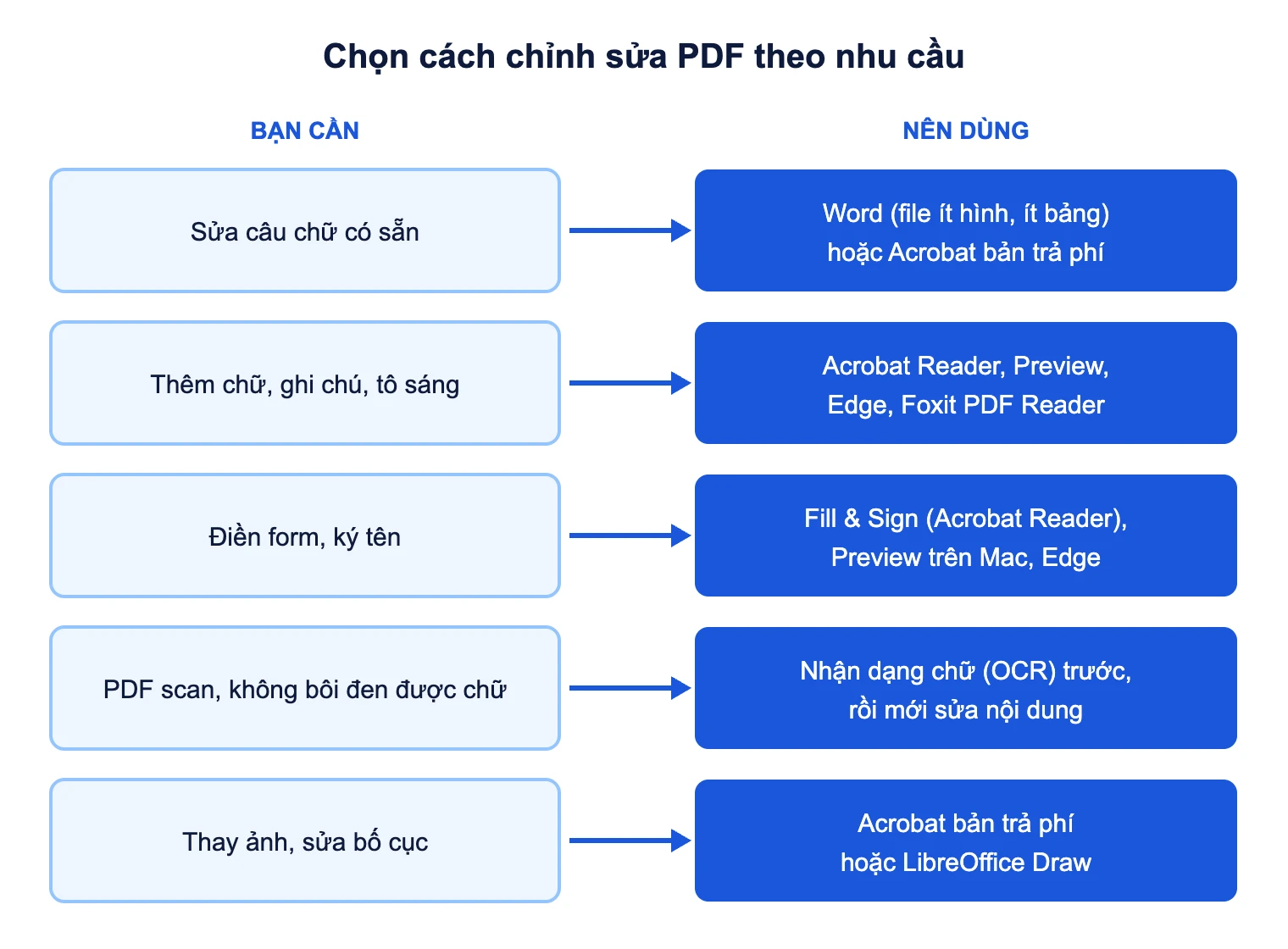
Mẹo kiểm tra nhanh: thử bôi đen một dòng chữ. Bôi đen được nghĩa là file chứa chữ thật và sửa được. Nếu chuột chỉ kéo ra khung chọn như với ảnh, đó là PDF scan, cần nhận dạng chữ trước.
| Công cụ | Sửa chữ gốc | Chèn chữ, ghi chú | Điền form, ký tên | Chi phí |
|---|---|---|---|---|
| Microsoft Word | Có, qua chuyển đổi | Có | Hạn chế | Có sẵn nếu đã có Office |
| Adobe Acrobat Reader | Không | Có | Có (Fill & Sign) | Miễn phí |
| Adobe Acrobat (trả phí) | Có, giữ bố cục tốt | Có | Có | Thuê bao |
| Preview (macOS) | Không | Có | Có | Có sẵn trên Mac |
| Microsoft Edge | Không | Có (vẽ, tô sáng, ghi chú) | Form cơ bản | Có sẵn trên Windows |
| Công cụ online | Tuỳ dịch vụ | Có | Có | Miễn phí có giới hạn |
Cách sửa chữ trong file PDF bằng Word
Từ Word 2013 trở đi (gồm Word 2016, 2019, 2021 và Microsoft 365), Word mở được file PDF và chuyển nó thành tài liệu có thể sửa. Microsoft gọi tính năng này là PDF Reflow. Đây là cách sửa file PDF miễn phí phổ biến nhất nếu máy bạn đã cài Office.
Các bước thực hiện
- Mở Word, vào File → Open (Mở), chọn file PDF cần sửa.
- Word hiện thông báo sẽ chuyển PDF sang dạng tài liệu Word có thể chỉnh sửa và kết quả có thể không giống hệt bản gốc. Bấm OK để tiếp tục.
- Sửa nội dung như file Word bình thường, chèn ảnh qua Insert → Pictures, rồi đối chiếu với bản gốc để chỉnh chỗ lệch dòng, lệch bảng.
- Vào File → Save As, ở mục Save as type chọn PDF, đặt tên mới rồi lưu.
File PDF gốc không bị thay đổi, vì Word chỉ tạo một bản sao để bạn sửa. Hãy đặt tên file mới khác tên cũ để còn đối chiếu. Giao diện có thể khác theo phiên bản Office.
Khi nào Word cho kết quả kém?
Word không sửa PDF tại chỗ mà đọc lại nội dung rồi dàn trang lại. Kết quả tốt với file chủ yếu là chữ như công văn, báo cáo đơn giản, nhưng thường kém với các loại sau:
- File có bảng phức tạp, nhiều cột, ô gộp: đường kẻ dễ vỡ, chữ nhảy sang ô khác.
- File dùng font đặc biệt không có trên máy: Word thay bằng font khác, tiếng Việt có thể lỗi dấu.
- Tờ rơi, catalogue nhiều hình, chữ đặt trên nền ảnh.
- Biểu mẫu có ô điền (form field): sau chuyển đổi, các ô này thường không còn hoạt động.
- PDF scan: Word không đọc được chữ trong ảnh một cách đáng tin cậy, cần OCR trước.
Adobe Acrobat Reader miễn phí làm được gì?
Nhiều người cài Acrobat Reader với kỳ vọng sửa được chữ, rồi không tìm thấy nút sửa. Theo trang hỏi đáp chính thức của Adobe, Reader là phần mềm miễn phí để xem, in, ký, chia sẻ và chú thích PDF. Adobe nói rõ bạn không thể thay đổi vĩnh viễn chữ hoặc hình ảnh bên trong PDF bằng Acrobat Reader; việc đó cần Adobe Acrobat bản trả phí.
Những việc bản miễn phí làm được
Reader cho thêm ghi chú dạng giấy dán (sticky note), tô sáng, gạch chân, vẽ tay, điền form và ký tên. Adobe cho biết bản miễn phí chỉ cung cấp số lượng chữ ký có giới hạn, muốn nhiều hơn phải đăng ký gói.
Cách điền form và ký tên bằng Fill & Sign
- Mở file PDF bằng Acrobat Reader.
- Chọn công cụ Fill & Sign (Điền và ký) ở thanh công cụ hoặc danh sách công cụ.
- Bấm vào ô cần điền và gõ nội dung. Với file không có ô sẵn, chọn công cụ thêm chữ rồi bấm vào vị trí cần điền.
- Chọn mục ký (Sign), tạo chữ ký lần đầu bằng cách gõ, vẽ hoặc chọn ảnh, rồi kéo chữ ký vào đúng chỗ.
- Lưu file. Nên lưu thành bản mới để giữ lại bản trống.
Giao diện Reader có thể khác theo phiên bản.
Khi nào cần Acrobat bản trả phí?
Acrobat bản trả phí có công cụ Edit PDF (Chỉnh sửa PDF) để sửa chữ ngay trên trang, thay hoặc di chuyển ảnh và nhận dạng chữ trong file scan. Ưu điểm so với Word là sửa tại chỗ nên bố cục gốc ít bị xáo trộn; nhược điểm là phải trả phí thuê bao. Nếu bạn xử lý hợp đồng, hồ sơ PDF hằng ngày, bản này đáng cân nhắc.
Cách edit PDF trên macOS bằng Preview
Preview (Xem trước) có sẵn trên mọi máy Mac. Theo hướng dẫn của Apple, Preview không sửa được chữ gốc của PDF, nhưng thêm chữ, hình, ghi chú, chữ ký và điền form khá gọn. Tên nút dưới đây theo trang hỗ trợ tiếng Anh của Apple; máy cài tiếng Việt hiển thị tên tương ứng.
Chèn chữ, hình khối, ghi chú
- Mở file PDF bằng Preview.
- Nếu chưa thấy thanh đánh dấu, bấm nút Show Markup Toolbar (Hiển thị thanh công cụ đánh dấu).
- Bấm công cụ Text, gõ nội dung rồi kéo hộp chữ vào vị trí mong muốn. Đổi font, kiểu chữ, màu bằng công cụ Text Style.
- Muốn vẽ khung, mũi tên, tô sáng: bấm Shapes, chọn hình, kéo vào trang và dùng các nút màu xanh để chỉnh kích thước.
- Muốn để lại ghi chú: bấm Note và gõ nội dung.
Ký tên trên PDF bằng Preview
- Trên thanh đánh dấu, bấm nút Sign.
- Lần đầu, tạo chữ ký theo một trong ba cách: Trackpad (ký bằng ngón tay trên bàn di chuột), Camera (ký lên giấy trắng rồi đưa trước camera) hoặc iPhone or iPad (chọn thiết bị ở gần và ký trên màn hình cảm ứng).
- Bấm Done để lưu chữ ký.
- Chọn chữ ký trong danh sách, kéo vào đúng chỗ và chỉnh kích thước.
Điền form PDF trên Mac
Với file có ô điền sẵn, bạn chỉ cần bấm vào ô và gõ. Nếu file không cho gõ, bấm Show Form Filling Toolbar, chọn Text Box Tool rồi đặt hộp chữ lên vị trí cần điền. Một số form hỗ trợ nút AutoFill Form để lấy sẵn thông tin từ danh bạ, nhưng không phải file nào cũng hỗ trợ.
Lưu file: giữ quyền sửa hay “làm phẳng”
- Dùng File → Save, Export hoặc Export to PDF nếu muốn các ghi chú, hộp chữ vẫn sửa được về sau.
- Dùng File → Print, rồi chọn Save as PDF nếu muốn “làm phẳng” (flatten): chữ thêm vào dính hẳn vào trang, người nhận khó kéo ra hay xoá đi.
Preview còn có công cụ che thông tin (redact). Apple lưu ý phần bị che sẽ trở thành vĩnh viễn sau khi đóng tài liệu, nên hãy giữ một bản sao trước khi che.
Sửa file PDF bằng Microsoft Edge có được không?
Edge có sẵn trên Windows 10 và 11, mở PDF ngay trong trình duyệt. Theo tài liệu của Microsoft về trình đọc PDF trong Edge, bạn làm được những việc sau:
- Vẽ tay (Inking): viết, ký, điền form bằng nét vẽ; đổi được màu và độ dày nét.
- Tô sáng (Highlight): bôi đen chữ, bấm chuột phải và chọn màu.
- Ghi chú (Text notes): bôi đen chữ, chọn Add Comment (Thêm nhận xét) và gõ nội dung.
- Điền form cơ bản: gõ vào các ô có sẵn trong file.
- Xem và kiểm tra chữ ký số dựa trên chứng thư số (certificate).
Giới hạn: Edge không sửa được chữ gốc, không hỗ trợ form XFA và form dùng JavaScript, chỉ kiểm tra chứ không tạo chữ ký số. Tuỳ phiên bản, thanh công cụ có thể có thêm nút chèn chữ. Xong việc, nhấn Ctrl + S và lưu thành file mới.
Phần mềm miễn phí và công cụ online để chỉnh sửa PDF
Ngoài công cụ có sẵn, bạn có thể dùng phần mềm cài trên máy hoặc dịch vụ trên trình duyệt. Tính năng bản miễn phí thay đổi theo thời gian, hãy kiểm tra lại trên trang chính thức.
| Công cụ | Điểm mạnh | Giới hạn |
|---|---|---|
| Foxit PDF Reader (cài trên máy) | Nhẹ, ghi chú, tô sáng, điền form, ký tên | Sửa chữ gốc thuộc bản trả phí của hãng |
| LibreOffice Draw (mã nguồn mở) | Miễn phí hoàn toàn, mở PDF để di chuyển, sửa từng khối chữ, thay ảnh | Mỗi dòng chữ thành một khối riêng, dễ lệch font, hợp với file ngắn |
| Google Tài liệu (Google Docs) | Mở PDF từ Google Drive, sửa như văn bản thường, làm được trên mọi máy | Mất gần hết bố cục, hình ảnh; file phải tải lên Google |
| Smallpdf, iLovePDF, PDFescape (online) | Không cần cài, thêm chữ, ảnh, chữ ký nhanh | Giới hạn số lượt hoặc dung lượng ở bản miễn phí; file đi qua máy chủ bên thứ ba |
Khi dùng công cụ online, hãy gõ trực tiếp địa chỉ trang chính thức thay vì bấm quảng cáo “PDF editor” trên kết quả tìm kiếm, vì có trang giả mạo dùng tên gần giống. Tải file kết quả về, mở lại trên máy để kiểm tra, và xoá file khỏi máy chủ nếu dịch vụ có nút xoá.
Lưu ý bảo mật: Khi tải file lên công cụ online, nội dung file được lưu ít nhất tạm thời trên máy chủ của nhà cung cấp. Không dùng cách này với hợp đồng, sao kê ngân hàng, bản chụp căn cước hay tài liệu nội bộ. Nếu dịch vụ đó bị tấn công, dữ liệu có thể bị lộ như trong các vụ rò rỉ dữ liệu (data breach) đã từng xảy ra. Với file nhạy cảm, hãy dùng phần mềm chạy trên máy.
Một rủi ro khác là các bản “PDF editor full crack” hoặc tiện ích trình duyệt lạ hứa hẹn sửa PDF miễn phí. Đây là đường lây nhiễm phần mềm độc hại (malware) quen thuộc, có thể đánh cắp mật khẩu hoặc mã hoá dữ liệu đòi tiền chuộc. Chỉ tải phần mềm từ trang chủ của hãng hoặc kho ứng dụng chính thức.
Vì sao không sửa được chữ trong file PDF scan?
Khi bạn chụp hoặc scan giấy tờ rồi lưu thành PDF, mỗi trang chỉ là một bức ảnh. Máy không biết trong ảnh có chữ gì, nên mọi công cụ sửa chữ đều bó tay. Để sửa, bạn cần bước nhận dạng ký tự quang học (OCR, Optical Character Recognition) nhằm biến ảnh thành chữ thật.
- Chạy OCR bằng một trong các cách: công cụ nhận dạng chữ trong Acrobat bản trả phí; mở file bằng Google Tài liệu từ Google Drive; hoặc phần mềm OCR hỗ trợ tiếng Việt.
- Đọc soát kỹ kết quả, nhất là dấu tiếng Việt, số tiền, số điện thoại, ngày tháng. OCR hay nhầm “ư” với “u”, “0” với “O”, “1” với “l”.
- Sau đó mới sửa nội dung bằng Word hoặc Acrobat, rồi xuất lại PDF.
Ảnh nghiêng, mờ hoặc độ phân giải thấp sẽ cho nhiều lỗi. Chữ viết tay còn khó hơn, công nghệ cho loại này là ICR, khác với OCR thông thường. Nếu bạn cần lấy số liệu từ hàng trăm hoá đơn, chứng từ scan thay vì sửa từng file, hãy tìm hiểu thêm về các cách trích xuất dữ liệu tự động.
PDF có mật khẩu thì xử lý thế nào?
PDF có thể bị khoá theo hai kiểu: mật khẩu mở file (không có thì không xem được) và mật khẩu quyền hạn (xem được nhưng bị chặn sửa, in hoặc sao chép). Cả hai đều dựa trên mã hoá dữ liệu để bảo vệ nội dung theo ý người tạo file.
- Nếu bạn là người tạo file và nhớ mật khẩu: mở file bằng mật khẩu, sau đó dùng phần mềm đã tạo khoá (ví dụ Acrobat bản trả phí) để gỡ hoặc đổi thiết lập bảo mật.
- Nếu file do người khác gửi: liên hệ người gửi để xin mật khẩu, xin bản không khoá hoặc nhờ họ sửa giúp.
Bài viết này không hướng dẫn phá mật khẩu PDF. Vượt khoá tài liệu của người khác có thể vi phạm quyền của chủ sở hữu, và các công cụ “gỡ mật khẩu” trôi nổi thường kèm mã độc.
Sửa văn bản PDF đã ký có được không?
Về kỹ thuật, bạn chèn được chữ lên file đã ký. Nhưng giá trị pháp lý là chuyện khác. Trước hết cần phân biệt hai loại chữ ký trên PDF:
- Chữ ký hình ảnh: ảnh chụp hoặc nét vẽ chữ ký được dán vào trang, như cách làm với Preview, Edge, Fill & Sign. Nó chỉ là hình, ai có ảnh đều dán được.
- Chữ ký số (digital signature): gắn với chứng thư số do tổ chức cung cấp dịch vụ chứng thực cấp. Khi nội dung file bị thay đổi sau khi ký, phần mềm đọc PDF như Acrobat Reader hoặc Edge sẽ báo chữ ký không còn hợp lệ hoặc tài liệu đã bị sửa.
Những nguyên tắc nên giữ:
- Không tự sửa hợp đồng, biên bản, hoá đơn, văn bằng, giấy tờ do cơ quan, tổ chức cấp sau khi đã ký hoặc đóng dấu. Muốn thay đổi, hãy lập phụ lục hoặc văn bản sửa đổi và để các bên ký lại.
- Không dán ảnh chữ ký của người khác khi chưa được họ đồng ý bằng văn bản, kể cả là đồng nghiệp hay người thân.
- Tự ý sửa nội dung giấy tờ của cơ quan, tổ chức rồi đem sử dụng có thể bị coi là làm giả tài liệu, bị xử phạt hành chính hoặc truy cứu trách nhiệm hình sự theo quy định hiện hành.
Lưu ý: Phần này chỉ mang tính thông tin chung, không thay cho tư vấn pháp lý. Với hợp đồng có giá trị lớn hoặc hồ sơ nộp cơ quan nhà nước, hãy hỏi bộ phận pháp chế hoặc luật sư trước khi chỉnh sửa.
Mẹo giữ bố cục và font khi chỉnh sửa PDF
- Xin file nguồn nếu có thể: sửa trên file Word, Excel gốc rồi xuất lại PDF luôn đẹp hơn mọi cách chuyển đổi.
- Dùng font Unicode phổ biến như Arial, Times New Roman để tránh lỗi dấu tiếng Việt.
- Làm phẳng trước khi gửi nếu không muốn người nhận kéo, xoá chữ đã thêm: in ra PDF (Print to PDF) là cách đơn giản nhất.
- Che thông tin đúng cách: vẽ một ô đen lên số tài khoản không xoá được chữ bên dưới. Hãy dùng công cụ che thông tin (redact) chuyên dụng, rồi thử bôi đen vùng đó để chắc chữ đã mất.
Câu hỏi thường gặp
Chỉnh sửa file PDF miễn phí bằng cách nào nhanh nhất?
Cần sửa chữ có sẵn và máy đã có Office: mở file bằng Word rồi lưu lại dạng PDF. Chỉ cần thêm chữ, ký tên, điền form: dùng Acrobat Reader, Edge hoặc Preview trên Mac.
Acrobat Reader có sửa được chữ trong file PDF không?
Không. Theo Adobe, Acrobat Reader miễn phí không thể thay đổi vĩnh viễn chữ hoặc hình ảnh trong PDF. Bản miễn phí chỉ ghi chú, tô sáng, vẽ, điền form và ký tên. Sửa chữ gốc cần Adobe Acrobat bản trả phí.
Có sửa file PDF trên điện thoại được không?
Được, ở mức cơ bản. Ứng dụng Acrobat Reader trên điện thoại hỗ trợ điền form, ký tên, ghi chú; iPhone có công cụ đánh dấu khi xem PDF trong ứng dụng Tệp. Chỉ tải ứng dụng từ App Store hoặc Google Play, kiểm tra đúng tên nhà phát triển để tránh app giả mạo.
Chèn chữ ký vào PDF có giá trị như ký tay không?
Ảnh chữ ký dán vào PDF chỉ là hình ảnh, giá trị của nó phụ thuộc vào thoả thuận giữa các bên và quy định áp dụng cho từng loại giấy tờ. Với giao dịch quan trọng, nên dùng chữ ký số do tổ chức được cấp phép cung cấp hoặc ký tay trên bản giấy.