
Trả lời nhanh: Để chuyển PDF sang JPG, bạn mở file bằng Adobe Acrobat bản trả phí (Export PDF, chọn Image, JPEG), Preview trên macOS (Tệp, Xuất, chọn JPEG) hoặc một công cụ online như Smallpdf. Đặt khoảng 150 DPI nếu chỉ xem trên màn hình, 300 DPI nếu cần in. Tài liệu nhạy cảm thì nên chuyển ngay trên máy, không tải lên web.
Điểm chính
- Acrobat bản trả phí xuất cả file PDF thành ảnh trong một lần, mỗi trang một ảnh, có chỉnh độ phân giải.
- Preview trên Mac miễn phí, chỉnh được định dạng, chất lượng và độ phân giải, nhưng xuất từng trang.
- Chụp màn hình (Snipping Tool, điện thoại) nhanh nhất, nhưng độ nét phụ thuộc màn hình.
- 150 DPI đủ đọc trên điện thoại; 300 DPI cho bản in A4; PNG giữ chữ sắc hơn JPG.
Mục lục
- Nên chọn cách chuyển PDF sang JPG nào?
- Cách chuyển PDF sang JPG bằng Adobe Acrobat (Export PDF)
- Cách chuyển PDF sang ảnh trên Mac bằng Preview
- Cách chuyển file PDF sang JPG bằng Photoshop
- Chuyển PDF sang ảnh trên Windows không cần cài phần mềm
- Cách chuyển PDF sang JPG trên điện thoại
- Có nên dùng công cụ PDF to JPG online?
- Nên chọn độ phân giải (DPI) bao nhiêu khi chuyển PDF sang ảnh?
- Nên chọn JPG hay PNG khi chuyển PDF sang ảnh?
- Cần lưu ý gì về bảo mật khi chuyển file PDF sang JPG?
- Ảnh xuất ra bị mờ, quá nặng hoặc không sửa được chữ thì làm sao?
- Câu hỏi thường gặp
Nên chọn cách chuyển PDF sang JPG nào?
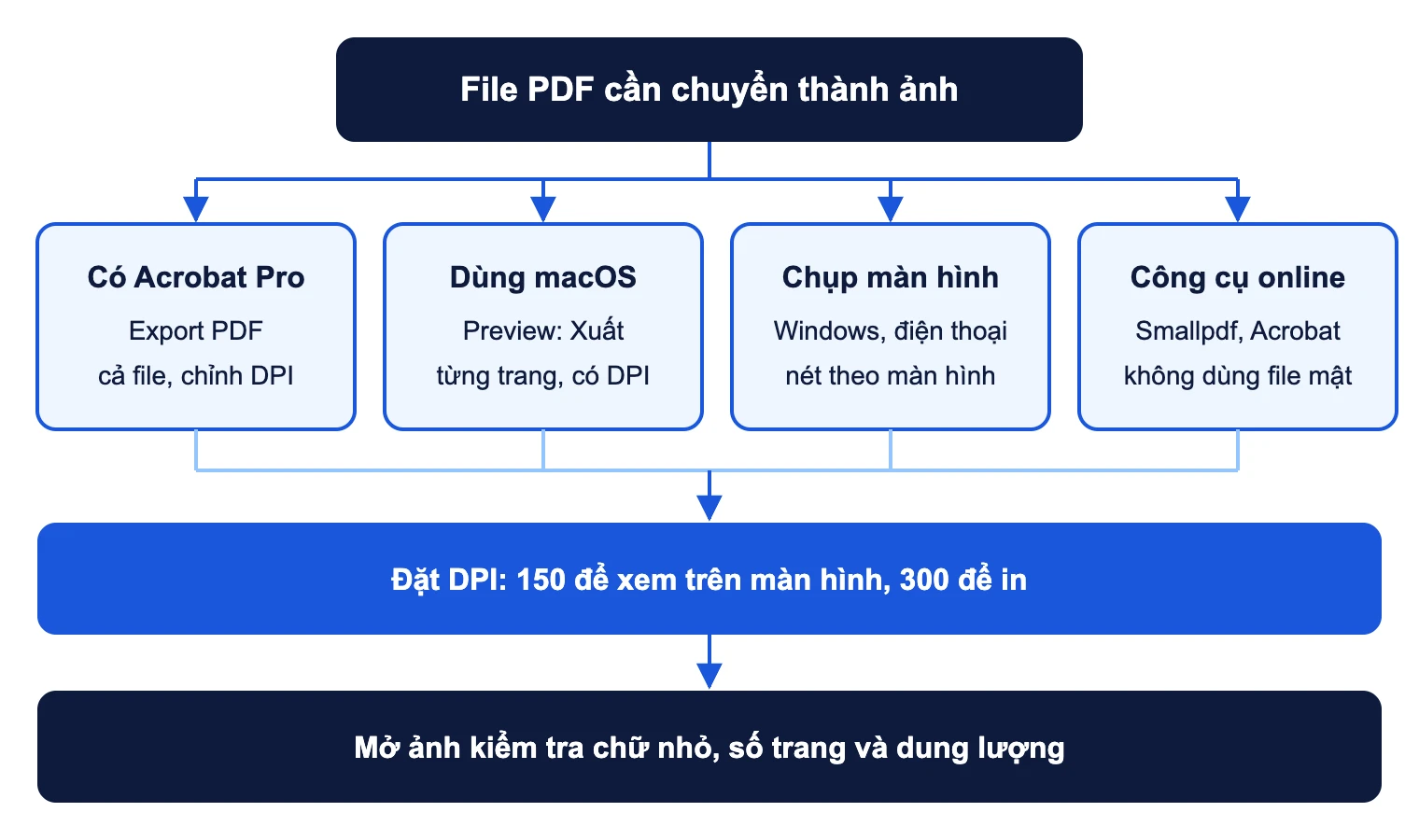
Không có một cách tốt nhất cho mọi người. Cách phù hợp phụ thuộc vào ba câu hỏi: bạn đang dùng máy gì, file có bao nhiêu trang, và tài liệu có nhạy cảm không.
| Tình huống | Cách nên dùng | Ưu điểm | Hạn chế |
|---|---|---|---|
| Có Adobe Acrobat bản trả phí, file nhiều trang | Acrobat: Export PDF sang Image | Xuất cả file một lần, chỉnh được độ phân giải, màu | Phải trả phí; Acrobat Reader miễn phí không có tính năng này |
| Dùng MacBook, iMac | Preview: Tệp, Xuất | Có sẵn, miễn phí, chọn được JPEG, PNG và độ phân giải | Mỗi lần xuất một trang |
| Cần chỉnh DPI, hệ màu chính xác để in | Photoshop: mở PDF rồi xuất ảnh | Kiểm soát tốt nhất độ phân giải, hệ màu, cắt trang | Phần mềm trả phí, nặng máy |
| Dùng Windows, chỉ cần 1 đến 2 trang | Mở PDF bằng trình duyệt, chụp bằng Snipping Tool | Không cài thêm gì, làm trong vài giây | Độ nét theo màn hình, khó đều kích thước |
| Đang dùng điện thoại | Chụp màn hình hoặc ứng dụng Phím tắt trên iPhone | Nhanh, gửi ngay qua ứng dụng nhắn tin | Ảnh dính thanh trạng thái, phải cắt lại |
| File không nhạy cảm, không muốn cài gì | Công cụ PDF to JPG online | Chạy trên mọi thiết bị có trình duyệt | File tải lên máy chủ bên thứ ba, bản miễn phí có giới hạn |
Cách chuyển PDF sang JPG bằng Adobe Acrobat (Export PDF)
Tính năng xuất PDF thành ảnh nằm trong bản trả phí (Acrobat Pro hoặc Standard). Nếu bạn chỉ có Acrobat Reader miễn phí, nút Export PDF thường chỉ dẫn tới lời mời nâng cấp. Giao diện Acrobat thay đổi khá nhiều qua các năm, nên tên nút trên máy bạn có thể khác theo phiên bản.
Các bước xuất cả file PDF thành ảnh JPG hoặc PNG
- Mở file PDF bằng Acrobat.
- Tìm công cụ xuất file. Ở giao diện mới, bạn chọn Convert trên thanh công cụ, hoặc vào All tools rồi chọn Export a PDF. Ở giao diện cũ, công cụ Export PDF nằm ở khung bên phải. Một cách khác là vào menu File, chọn Export To, rồi Image.
- Chọn định dạng ảnh: JPEG, PNG hoặc TIFF.
- Bấm biểu tượng bánh răng cạnh định dạng nếu muốn chỉnh thông số. Hộp cài đặt có các nhóm như File Settings, Color Management và Conversion. Đây là nơi bạn chọn chất lượng nén, hệ màu và độ phân giải.
- Để trống ô Export all images. Nếu đánh dấu ô này, Acrobat chỉ trích xuất các ảnh nhúng bên trong PDF, không xuất nguyên trang.
- Bấm Export (hoặc Convert), chọn thư mục lưu và bấm Save.
Khi không đánh dấu Export all images, Acrobat lưu toàn bộ các trang theo định dạng bạn chọn. Theo mặc định, file mới lấy tên của file gốc và nằm cùng thư mục, mỗi trang thường thành một ảnh riêng có đánh số.
Cách chuyển PDF sang ảnh trên Mac bằng Preview
Preview (Xem trước) là ứng dụng có sẵn trên macOS. Bạn không cần cài thêm phần mềm và không phải tải file lên mạng.
- Mở file PDF bằng Preview. Nếu máy mặc định mở bằng ứng dụng khác, bạn bấm chuột phải vào file, chọn Mở bằng, rồi chọn Xem trước.
- Bật thanh hình thu nhỏ ở bên trái và bấm chọn trang cần chuyển.
- Vào menu Tệp (File), chọn Xuất (Export).
- Ở mục Định dạng (Format), chọn JPEG hoặc PNG.
- Kéo thanh Chất lượng (Quality) nếu chọn JPEG, và nhập Độ phân giải (Resolution) theo pixel trên inch, ví dụ 150 hoặc 300.
- Đặt tên, chọn thư mục lưu, rồi bấm Lưu (Save).
Hạn chế lớn nhất của Preview là mỗi lần xuất chỉ ra một trang. Với file 3 đến 5 trang, bạn lặp lại các bước trên cho từng trang là xong. Với file dài hơn, bạn có thể dùng ứng dụng Phím tắt (Shortcuts) trên Mac. Ứng dụng này có tác vụ tạo ảnh từ trang PDF (tên tiếng Anh là Make Image from PDF Page), cho phép xuất mọi trang trong một lần chạy. Tên tác vụ có thể khác theo phiên bản macOS.
Cách chuyển file PDF sang JPG bằng Photoshop
Photoshop phù hợp khi bạn cần kiểm soát chính xác kích thước ảnh và hệ màu, ví dụ để đưa trang PDF vào thiết kế, banner hoặc gửi nhà in. Photoshop không đọc PDF như một tài liệu nhiều trang, mà dựng lại (rasterize) từng trang thành ảnh điểm ảnh theo độ phân giải bạn nhập.
- Vào File, chọn Open, rồi chọn file PDF.
- Hộp thoại Import PDF hiện ra. Ở mục chọn, giữ Pages để lấy nguyên trang. Chọn Images nếu chỉ muốn lấy ảnh nhúng.
- Bấm chọn một hoặc nhiều trang.
- Nhập Resolution, ví dụ 300 pixels/inch cho bản in. Chọn Mode là RGB Color nếu ảnh dùng trên web, màn hình.
- Bấm OK để mở. Sau đó vào File, chọn Export, rồi Export As, chọn JPG hoặc PNG và lưu.
Chuyển PDF sang ảnh trên Windows không cần cài phần mềm
Windows không có sẵn công cụ xuất PDF thành ảnh như Preview trên Mac. Ứng dụng Ảnh (Photos) của Windows dùng để xem và chỉnh ảnh, không mở được file PDF. Cách nhanh nhất là kết hợp trình duyệt và công cụ chụp màn hình Snipping Tool (Công cụ Cắt).
Cách chụp một trang PDF thành ảnh bằng Snipping Tool
- Mở file PDF bằng trình duyệt Microsoft Edge hoặc Chrome. Bạn chỉ cần kéo file vào cửa sổ trình duyệt.
- Phóng to để trang PDF chiếm gần hết màn hình. Trang càng to trên màn hình thì ảnh chụp càng nét.
- Nhấn tổ hợp phím Windows + Shift + S, chọn chế độ chụp hình chữ nhật và kéo vùng bao quanh trang.
- Bấm vào thông báo vừa hiện ở góc màn hình để mở ảnh trong Snipping Tool.
- Bấm biểu tượng lưu, chọn định dạng PNG hoặc JPG và đặt tên file.
Cách này hợp với hoá đơn, vé, xác nhận chuyển khoản một trang. Nó không hợp với tài liệu dài, vì ảnh mỗi trang có kích thước không đều và độ nét chỉ bằng độ phân giải màn hình. Một trang A4 chụp trên màn hình Full HD thường chỉ cao khoảng 1.000 điểm ảnh, kém xa mức 3.508 điểm ảnh của bản xuất 300 DPI.
Có nên cài ứng dụng chuyển PDF sang JPG trên Microsoft Store?
Microsoft Store có một số ứng dụng miễn phí chuyên chuyển PDF to JPEG: bạn chọn file, bấm Convert và ảnh được lưu cạnh file gốc. Trước khi cài, bạn nên xem tên nhà phát hành, số lượt đánh giá và quyền ứng dụng yêu cầu. Chỉ cài từ cửa hàng chính thức. Không tải bản cài đặt từ các trang quảng cáo kiểu “PDF converter miễn phí trọn đời”, vì đây là kênh phát tán phần mềm độc hại quen thuộc.
Cách chuyển PDF sang JPG trên điện thoại
Trên điện thoại, người dùng thường chỉ cần gửi nhanh một trang PDF qua ứng dụng nhắn tin. Vì vậy, chụp màn hình vẫn là cách phổ biến nhất.
Trên iPhone, iPad
- Chụp màn hình: mở PDF trong ứng dụng Tệp (Files), phóng to vừa trang, chụp màn hình rồi cắt bỏ thanh trạng thái trong ứng dụng Ảnh.
- Ứng dụng Phím tắt (Shortcuts): tạo một phím tắt gồm tác vụ tạo ảnh từ trang PDF và tác vụ lưu vào album ảnh. Sau đó bạn chạy phím tắt từ nút Chia sẻ khi đang xem PDF. Cách này xuất mọi trang, ảnh nét hơn chụp màn hình và không gửi file đi đâu.
Trên điện thoại Android
- Chụp màn hình: mở PDF bằng Google Drive hoặc ứng dụng đọc PDF có sẵn, nhấn đồng thời nút nguồn và nút giảm âm lượng.
- Công cụ online qua trình duyệt: dùng được, nhưng áp dụng cùng lưu ý bảo mật ở phần dưới.
Cảnh giác app giả mạo: trên kho ứng dụng có nhiều app “PDF to JPG” chèn quảng cáo dày đặc, đòi quyền truy cập danh bạ, tin nhắn hoặc yêu cầu đăng ký gói tuần trả phí ngay khi mở. Một ứng dụng chuyển file không cần các quyền đó. Nếu gặp, bạn nên gỡ và chọn cách khác.
Có nên dùng công cụ PDF to JPG online?
Công cụ online là lựa chọn của nhiều người vì không cần cài đặt và chạy trên mọi máy. Cách dùng gần như giống nhau: kéo file PDF vào trang, chọn chế độ chuyển, bấm chuyển và tải ảnh về.
| Công cụ | Bản miễn phí làm được gì | Giới hạn, lưu ý |
|---|---|---|
| Smallpdf | Chuyển toàn bộ trang thành ảnh JPG, không cần tạo tài khoản | Chế độ trích xuất ảnh riêng lẻ chỉ có trong gói Pro; trang cho biết file được xoá khỏi máy chủ sau 1 giờ |
| Acrobat online của Adobe | Chuyển PDF sang JPG, PNG hoặc TIFF ngay trên trình duyệt | Có thể yêu cầu đăng nhập; số lượt dùng miễn phí có thể bị giới hạn |
Nhược điểm là bạn ít khi chọn được DPI cụ thể, và file của bạn được xử lý trên máy chủ của bên khác. Ngoài ra, khi tìm “convert pdf to jpg” trên Google, bạn sẽ thấy cả những trang nhái giao diện công cụ quen thuộc. Hãy kiểm tra kỹ tên miền trên thanh địa chỉ trước khi tải file lên hoặc tải ảnh về.
Nên chọn độ phân giải (DPI) bao nhiêu khi chuyển PDF sang ảnh?
DPI (dots per inch), trong phần mềm thường ghi là pixels/inch, quyết định ảnh xuất ra có bao nhiêu điểm ảnh. Công thức rất đơn giản: số điểm ảnh bằng kích thước trang tính theo inch nhân với DPI. Trang A4 có kích thước 21 x 29,7 cm, tức khoảng 8,27 x 11,69 inch.
| DPI | Kích thước ảnh trang A4 (xấp xỉ) | Dùng khi nào |
|---|---|---|
| 72 | 595 x 842 điểm ảnh | Ảnh xem trước, ảnh thu nhỏ; chữ nhỏ khó đọc |
| 150 | 1.240 x 1.754 điểm ảnh | Đọc trên điện thoại, gửi qua email, ứng dụng nhắn tin |
| 200 | 1.654 x 2.339 điểm ảnh | Tài liệu chữ nhỏ, bảng biểu dày, bản vẽ đơn giản |
| 300 | 2.480 x 3.508 điểm ảnh | In lại trên giấy A4, nộp hồ sơ yêu cầu ảnh rõ nét |
| 600 | 4.961 x 7.016 điểm ảnh | Phóng to chi tiết, bản vẽ kỹ thuật; file rất nặng |
Tăng DPI không làm ảnh nét hơn mãi. Nếu PDF gốc là bản scan 150 DPI, xuất ở 600 DPI chỉ làm file to ra chứ không thêm chi tiết. Với PDF tạo từ Word hay phần mềm thiết kế, chữ và hình vẽ là dạng véc-tơ (vector), nên DPI càng cao chữ càng sắc.
Nên chọn JPG hay PNG khi chuyển PDF sang ảnh?
Hai định dạng này đều phổ biến, nhưng cách lưu dữ liệu khác nhau. JPG nén có mất dữ liệu (lossy), PNG nén không mất dữ liệu (lossless).
| Tiêu chí | JPG (JPEG) | PNG |
|---|---|---|
| Kiểu nén | Có mất dữ liệu, chỉnh được mức chất lượng | Không mất dữ liệu |
| Trang toàn chữ, bảng biểu | Có thể bị nhoè quanh nét chữ khi nén mạnh | Chữ sắc, nền trắng sạch |
| Trang nhiều ảnh chụp, màu chuyển | Nhẹ, màu vẫn đẹp | Rất nặng |
| Nền trong suốt | Không hỗ trợ | Có hỗ trợ |
Nguyên tắc dễ nhớ: tài liệu chữ, hoá đơn, sơ đồ thì chọn PDF to PNG; catalogue, brochure nhiều ảnh thì chọn JPG. Nếu nơi nhận giới hạn dung lượng, hãy chọn JPG với chất lượng khoảng 80 đến 90%. Mức này thường khó phân biệt bằng mắt so với bản gốc.
Cần lưu ý gì về bảo mật khi chuyển file PDF sang JPG?
PDF hay chứa thông tin quan trọng: căn cước, sao kê ngân hàng, hợp đồng, bảng lương, hồ sơ bệnh án. Khi chuyển sang ảnh, rủi ro không nằm ở định dạng mà ở nơi file đi qua và cách ảnh được chia sẻ sau đó.
- Ưu tiên xử lý ngay trên máy. Preview, Acrobat cài trên máy, Photoshop hay Phím tắt trên iPhone đều không gửi file lên máy chủ. Với giấy tờ cá nhân, đây nên là lựa chọn mặc định.
- Đọc chính sách trước khi tải lên web. Hãy xem công cụ có ghi rõ thời gian xoá file và có truyền dữ liệu qua kết nối được mã hoá dữ liệu (HTTPS) hay không. Lời hứa “tự xoá sau 1 giờ” vẫn có nghĩa là file đã nằm trên máy chủ của bên khác trong khoảng thời gian đó.
- Ảnh mất lớp bảo vệ của PDF. PDF có thể đặt mật khẩu, chặn in hoặc chặn sao chép. Khi đã thành ảnh JPG, các giới hạn này không còn. Ai có ảnh đều mở và chuyển tiếp được.
- Che bớt thông tin trước khi gửi. Nếu chỉ cần chứng minh một khoản thanh toán, hãy che số tài khoản, số dư hoặc mã khách hàng không liên quan.
Lưu ý: Chỉ chuyển những file PDF bạn có quyền sử dụng. Nếu PDF được đặt mật khẩu mở file, bạn cần đúng mật khẩu do chủ tài liệu cung cấp. Bài viết này không hướng dẫn gỡ hay vượt mật khẩu, quyền hạn của tài liệu người khác.
Ảnh xuất ra bị mờ, quá nặng hoặc không sửa được chữ thì làm sao?
Ảnh bị mờ, chữ răng cưa
Nguyên nhân thường gặp nhất là DPI quá thấp hoặc bạn đang dùng ảnh chụp màn hình. Hãy xuất lại ở 200 đến 300 DPI bằng Acrobat, Preview hoặc Photoshop.
File ảnh quá nặng, không gửi được
Giảm DPI về 150, chuyển từ PNG sang JPG và hạ chất lượng về khoảng 80%. Hãy mở ảnh kiểm tra chữ nhỏ nhất còn đọc được hay không trước khi nộp.
Muốn sửa chữ trong ảnh
Ảnh JPG, PNG chỉ là các điểm ảnh, bạn không thể sửa chữ như trong Word. Nếu cần lấy lại văn bản từ ảnh, bạn dùng công nghệ nhận dạng ký tự quang học OCR (Optical Character Recognition). Bài viết về ICR và OCR giải thích rõ hai công nghệ này khác nhau thế nào. Khi mục tiêu thực chất là lấy số liệu, bảng biểu từ PDF, chuyển sang ảnh là đi đường vòng; bạn nên tìm hiểu các cách trích xuất dữ liệu trực tiếp.
Câu hỏi thường gặp
Chuyển PDF sang JPG có làm giảm chất lượng không?
Có thể có. PDF chứa chữ dạng vector sắc nét ở mọi mức phóng to, còn ảnh JPG có số điểm ảnh cố định và bị nén. Để hạn chế, bạn chọn 300 DPI, đặt chất lượng JPG cao hoặc dùng PNG cho trang toàn chữ.
Làm sao chuyển nhiều trang PDF thành ảnh cùng lúc?
Acrobat bản trả phí xuất toàn bộ trang trong một lần, mỗi trang một ảnh. Trên Mac và iPhone, bạn dùng ứng dụng Phím tắt với tác vụ tạo ảnh từ trang PDF. Công cụ online như Smallpdf cũng chuyển toàn bộ trang ở bản miễn phí, nhưng chỉ nên dùng cho file không nhạy cảm.
Gửi qua Zalo, email thì nên chọn PDF to PNG hay JPG?
Trang toàn chữ như hoá đơn, giấy xác nhận nên chọn PNG để chữ rõ. Trang có nhiều ảnh nên chọn JPG cho nhẹ. Nếu người nhận cần xem chi tiết, hãy gửi ảnh dưới dạng tệp đính kèm thay vì gửi như ảnh thường, vì ảnh thường có thể bị nén lại.
Có chuyển được PDF có mật khẩu sang ảnh không?
Được, nếu đó là tài liệu của bạn hoặc bạn được chủ tài liệu cấp mật khẩu. Bạn mở file bằng mật khẩu rồi xuất ảnh như bình thường. Nếu tài liệu bị đặt quyền chặn sao chép hoặc xuất file, phần mềm có thể không cho xuất, và bạn nên liên hệ người gửi để xin bản phù hợp.