
Trả lời nhanh: Nếu dùng Excel trong Microsoft 365 trên Windows, cách chuyển PDF sang Excel gọn nhất là vào Dữ liệu > Lấy dữ liệu > Từ tệp > Từ PDF, chọn bảng rồi bấm Tải. Không có Microsoft 365 thì dùng Acrobat, Word hoặc Google Drive. PDF scan phải chạy OCR trước, rồi kiểm tra lại số liệu.
Điểm chính
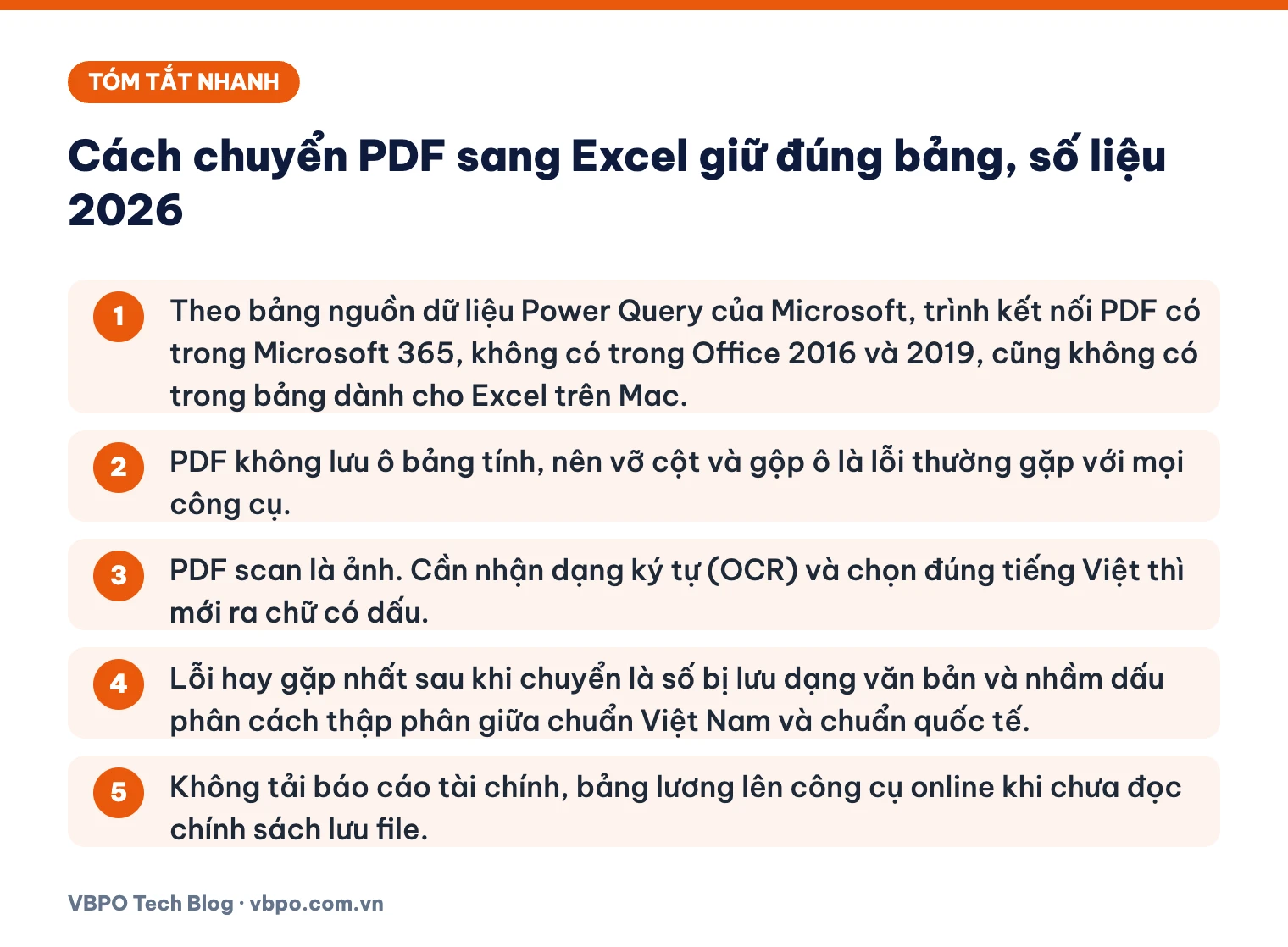
- Theo bảng nguồn dữ liệu Power Query của Microsoft, trình kết nối PDF có trong Microsoft 365, không có trong Office 2016 và 2019, cũng không có trong bảng dành cho Excel trên Mac.
- PDF không lưu ô bảng tính, nên vỡ cột và gộp ô là lỗi thường gặp với mọi công cụ.
- PDF scan là ảnh. Cần nhận dạng ký tự (OCR) và chọn đúng tiếng Việt thì mới ra chữ có dấu.
- Lỗi hay gặp nhất sau khi chuyển là số bị lưu dạng văn bản và nhầm dấu phân cách thập phân giữa chuẩn Việt Nam và chuẩn quốc tế.
- Không tải báo cáo tài chính, bảng lương lên công cụ online khi chưa đọc chính sách lưu file.
Mục lục
- Nên chọn cách chuyển PDF sang Excel nào?
- Cách 1: Chuyển PDF sang Excel bằng Power Query (Lấy dữ liệu từ PDF)
- Cách 2: Chuyển PDF thành Excel bằng Adobe Acrobat
- Cách 3: Dùng Word làm trung gian để chuyển file PDF sang Excel
- Cách 4: Chuyển PDF sang Excel bằng Google Drive và Google Docs
- Cách 5: Công cụ PDF to Excel online, dùng thế nào cho an toàn?
- Chuyển PDF scan sang Excel: cần OCR như thế nào?
- Sửa lỗi thường gặp sau khi chuyển đổi PDF sang Excel
- Có nên tải báo cáo tài chính lên công cụ online để chuyển?
- Câu hỏi thường gặp
Dưới đây là 5 cách chuyển file PDF sang Excel, xếp theo thứ tự nên thử, kèm cách sửa lỗi sau khi chuyển. Giao diện có thể khác theo phiên bản.
Nên chọn cách chuyển PDF sang Excel nào?
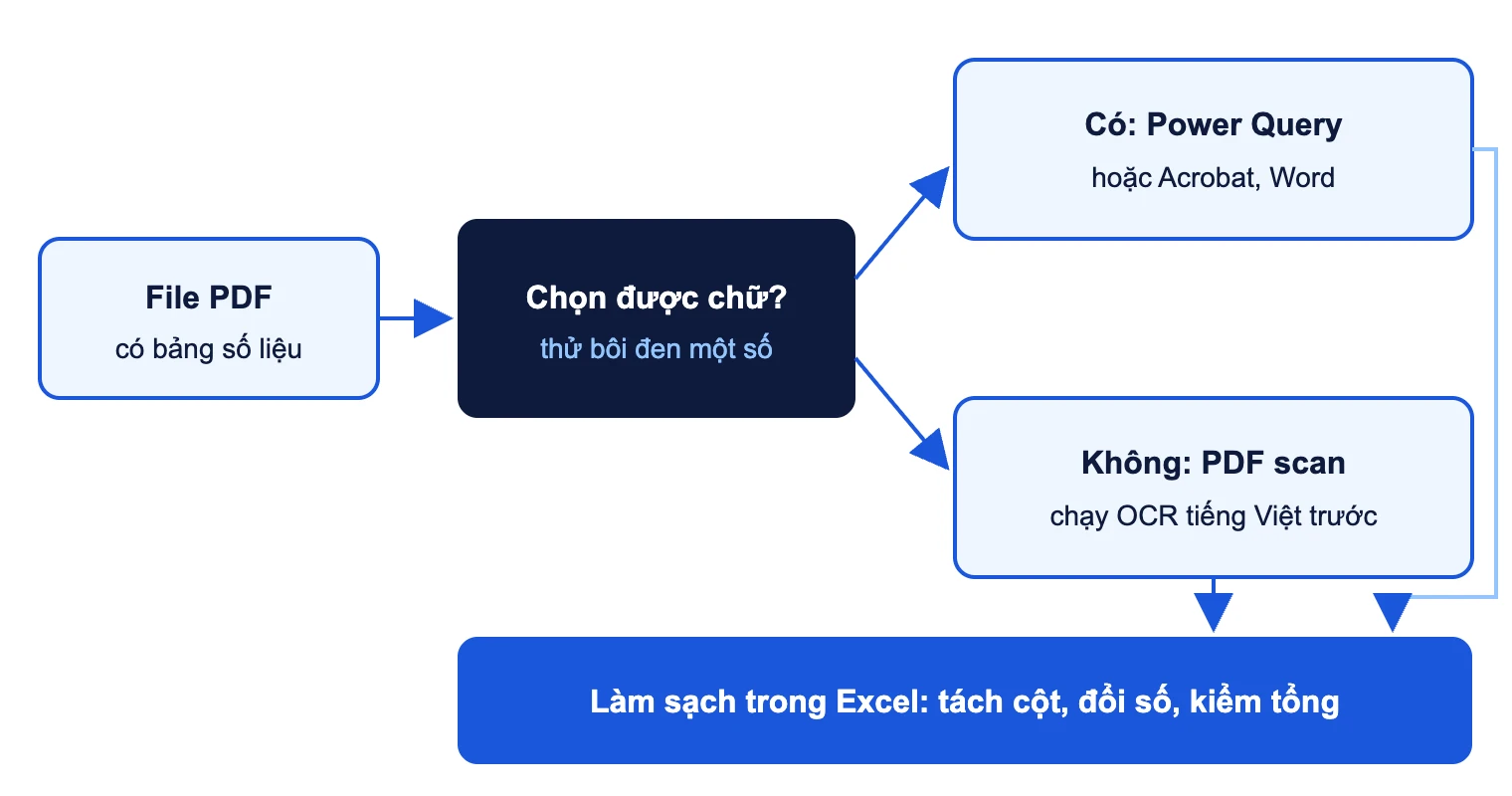
Trước khi làm, hãy kiểm tra một điều: mở file PDF, thử bôi đen một con số trong bảng. Nếu bôi đen được và sao chép ra được chữ, đó là PDF có lớp văn bản (thường xuất từ phần mềm kế toán, Word, Excel). Nếu không bôi đen được, hoặc cả trang bị chọn như một tấm ảnh, đó là PDF scan và bạn cần OCR (Optical Character Recognition, nhận dạng ký tự quang học).
| Cách làm | Phù hợp khi | Ưu điểm | Giới hạn |
|---|---|---|---|
| Excel Power Query (Từ PDF) | Có Microsoft 365 trên Windows, PDF có lớp văn bản | Không phải tải file lên mạng, lấy nhiều bảng một lúc, làm mới được khi có file mới | Không có trên Office 2016, 2019 và Excel cho Mac; không đọc được PDF scan |
| Adobe Acrobat | Có Acrobat Pro hoặc chấp nhận dùng bản online của Adobe | Giữ bố cục khá tốt, xuất thẳng ra XLSX | Bản desktop đầy đủ là bản trả phí; bản online cần tải file lên máy chủ Adobe |
| Word làm trung gian | Chỉ có Word, bảng đơn giản | Không cần thêm phần mềm | Bảng nhiều tầng tiêu đề dễ vỡ; phải sao chép thủ công sang Excel |
| Google Drive và Google Docs | PDF scan ngắn, cần OCR miễn phí | Có OCR, hỗ trợ tiếng Việt | Bảng thường ra dạng chữ thường, phải tách cột lại trong Google Sheets |
| Công cụ online (Smallpdf, iLovePDF…) | File không nhạy cảm, cần nhanh | Dễ dùng, chạy trên mọi máy | Bản miễn phí thường giới hạn số lượt hoặc dung lượng; rủi ro bảo mật |
Cách 1: Chuyển PDF sang Excel bằng Power Query (Lấy dữ liệu từ PDF)
Power Query là công cụ nhập và làm sạch dữ liệu có sẵn trong Excel, cũng là nền tảng nhập dữ liệu của Power BI. Đây là cách nên thử đầu tiên vì file không rời khỏi máy bạn.
Phiên bản nào có mục Từ PDF?
Theo bảng “Power Query data sources in Excel versions” trên trang hỗ trợ của Microsoft, nguồn PDF được đánh dấu có trong Excel thuộc gói Microsoft 365 (bản cá nhân, gia đình, doanh nghiệp và Apps for Enterprise). Các bản Office 2016 và Office 2019 mua đứt không có. Bảng dành cho Excel trên Mac không có dòng PDF. Trình kết nối cần .NET Framework 4.5 trở lên. Bảng không liệt kê riêng Excel 2021 và 2024, nên hãy mở menu xem có mục Từ PDF hay không.
Các bước thực hiện
- Mở Excel, tạo sổ làm việc trống.
- Vào tab Dữ liệu (Data) > Lấy dữ liệu (Get Data) > Từ tệp (From File) > Từ PDF (From PDF).
- Chọn file PDF, bấm Nhập (Import).
- Cửa sổ Bộ điều hướng (Navigator) hiện danh sách các mục. Mục tên Table001, Table002… là bảng Excel tự nhận ra; mục Page001, Page002… là toàn bộ nội dung một trang. Bấm vào từng mục để xem trước.
- Muốn lấy nhiều bảng, tích ô Chọn nhiều mục (Select multiple items).
- Nếu bảng xem trước đã gọn, bấm Tải (Load). Nếu cần sửa tiêu đề, bỏ dòng thừa, đổi kiểu số, bấm Biến đổi dữ liệu (Transform Data) để mở trình soạn thảo Power Query.
Mẹo xử lý trong trình soạn thảo Power Query
- Bảng kéo dài nhiều trang: Excel thường tách mỗi trang thành một bảng riêng. Dùng Nối truy vấn (Append Queries) để ghép thành một bảng dài, rồi lọc bỏ các dòng tiêu đề lặp lại ở đầu mỗi trang.
- Bảng nhận sai: thử mục Page thay vì Table, rồi dùng Tách cột (Split Column) theo dấu cách hoặc theo số ký tự.
- Ô trống do gộp ô: chọn cột, dùng Điền (Fill) > Xuống (Down) để lấp giá trị từ dòng trên.
- Số và ngày theo chuẩn nước ngoài: chuột phải tiêu đề cột > Thay đổi kiểu (Change Type) > Sử dụng bản địa (Using Locale), chọn đúng ngôn ngữ của file gốc. Phần xử lý lỗi bên dưới giải thích kỹ hơn.
Các bước làm sạch được ghi lại, nên tháng sau có file cùng mẫu chỉ cần bấm Làm mới (Refresh). Đây cũng là bước đầu trước khi tính đến tự động hoá sâu hơn như ứng dụng RPA trong kế toán.
Lưu ý: Power Query chỉ đọc được PDF có lớp văn bản. Với PDF scan, Bộ điều hướng sẽ trống hoặc không có bảng nào dùng được. Khi đó chuyển sang phần OCR bên dưới.
Cách 2: Chuyển PDF thành Excel bằng Adobe Acrobat
Adobe là đơn vị tạo ra định dạng PDF, và Acrobat có sẵn chức năng xuất sang bảng tính.
Với Acrobat bản desktop
- Mở file PDF trong Acrobat.
- Theo trang trợ giúp của Adobe, bạn chọn Convert trên thanh công cụ phía trên, hoặc chọn Export a PDF trong menu All tools. Tên tiếng Việt có thể là Chuyển đổi hoặc Xuất PDF tuỳ phiên bản.
- Chọn định dạng bảng tính, rồi chọn Microsoft Excel Workbook (XLSX).
- Bấm xuất, đặt tên và chọn nơi lưu file.
Nếu chỉ cần một bảng nhỏ trong file dài, dùng công cụ chọn (Select) để bôi vùng bảng, chuột phải và chọn Export Selection As, sau đó chọn XLSX hoặc CSV. Cách này tránh kéo theo cả phần chữ thừa xung quanh.
Với công cụ PDF to Excel online của Adobe
Trên trang PDF to Excel của Adobe, bạn kéo thả file, chờ chuyển xong rồi tải file XLSX về, không cần đăng nhập. Adobe ghi rằng file sẽ bị xoá nếu bạn không đăng nhập để lưu. Trang không nêu giới hạn dung lượng hay số trang, cũng không nói bản online có OCR. Acrobat Pro là bản trả phí, có dùng thử 7 ngày.
Ưu điểm: giữ bố cục bảng khá tốt, xử lý được file dài. Nhược điểm: bản desktop đầy đủ tính phí; bản online vẫn là đưa file lên máy chủ bên ngoài.
Cách 3: Dùng Word làm trung gian để chuyển file PDF sang Excel
Word từ bản 2013 mở được PDF và chuyển thành văn bản chỉnh sửa được. Hợp với bảng đơn giản, ít ô gộp.
- Mở Word, vào Tệp (File) > Mở (Open), chọn file PDF.
- Word báo sẽ chuyển đổi và bố cục có thể khác bản gốc. Bấm OK.
- Tìm bảng cần lấy, rê chuột vào góc trên bên trái bảng và bấm biểu tượng chọn bảng (hình bốn mũi tên).
- Nhấn Ctrl + C để sao chép.
- Mở Excel, chọn ô A1, nhấn Ctrl + V. Nếu định dạng lộn xộn, dùng Dán đặc biệt (Paste Special) và chọn dạng văn bản, rồi định dạng lại.
Ưu điểm: không cần cài thêm gì nếu máy có Office. Nhược điểm: Word thường biến bảng phức tạp thành nhiều đoạn chữ hoặc nhiều bảng nhỏ. Với PDF scan, kết quả tiếng Việt không ổn định.
Cách 4: Chuyển PDF sang Excel bằng Google Drive và Google Docs
Đây là cách miễn phí có OCR, hữu ích khi bạn chỉ có trình duyệt và file là bản scan ngắn.
- Tải file PDF lên Google Drive.
- Chuột phải vào file > Mở bằng (Open with) > Google Tài liệu (Google Docs). Google sẽ tạo một tài liệu mới chứa phần chữ đã nhận dạng.
- Sao chép phần bảng sang Google Sheets. Nếu bảng đã thành các dòng chữ, dán vào cột A.
- Trong Google Sheets, chọn cột A, vào Dữ liệu (Data) > Tách văn bản thành cột (Split text to columns), chọn dấu phân tách phù hợp.
- Vào Tệp > Tải xuống > Microsoft Excel (.xlsx) nếu cần file Excel.
Ưu điểm: miễn phí, nhận dạng tiếng Việt khá tốt với bản in rõ nét. Nhược điểm: bố cục bảng hay bị mất; Google có giới hạn dung lượng và số trang cho tính năng OCR, file dài có thể chỉ được xử lý một phần.
Cách 5: Công cụ PDF to Excel online, dùng thế nào cho an toàn?
Các trang pdf to excel như Smallpdf, iLovePDF, PDF2GO, Soda PDF có quy trình giống nhau: chọn file, bấm chuyển đổi, tải file Excel về. Ưu điểm là nhanh và chạy trên mọi máy.
- Giới hạn bản miễn phí: thường giới hạn số lượt mỗi ngày, dung lượng file, số trang, hoặc dành OCR và xử lý hàng loạt cho bản trả phí. Mức giới hạn thay đổi thường xuyên, hãy đọc trên trang của từng dịch vụ trước khi dùng.
- Nhược điểm: file phải tải lên máy chủ của bên thứ ba.
Trên điện thoại, cẩn thận với app “PDF to Excel” giả mạo hoặc kém chất lượng: quảng cáo dày đặc, đòi quyền truy cập toàn bộ bộ nhớ, tự gia hạn thuê bao sau thời gian dùng thử. Chỉ cài app có nhà phát triển rõ ràng.
Chuyển PDF scan sang Excel: cần OCR như thế nào?
PDF scan thực chất là ảnh chụp trang giấy. Excel, Word hay bất kỳ công cụ nào cũng phải nhận dạng ký tự trước, rồi mới đoán được cột. Nếu bạn quan tâm cách công nghệ này hoạt động, có thể đọc thêm bài ICR là gì và khác OCR thế nào, nhất là khi bảng có chữ viết tay.
- Kiểm tra ảnh: trang thẳng, chữ không nhoè. Nhiều công cụ OCR khuyến nghị quét khoảng 300 dpi.
- Chọn đúng ngôn ngữ nhận dạng là tiếng Việt. Nếu để mặc định tiếng Anh, chữ có dấu sẽ bị mất dấu hoặc sai ký tự.
- Chạy OCR: bằng Google Docs (cách 4), Acrobat Pro, hoặc công cụ OCR có hỗ trợ tiếng Việt.
- Xuất kết quả ra Excel rồi đối chiếu với bản gốc: các số 0 và chữ O, số 1 và chữ l, dấu chấm và dấu phẩy là những chỗ OCR hay nhầm.
- Kiểm tra tổng: cộng cột tiền và so với dòng tổng in trên PDF.
Nếu mỗi tháng có hàng trăm chứng từ, hãy tìm hiểu các phương pháp trích xuất dữ liệu có quy trình kiểm tra chất lượng.
Sửa lỗi thường gặp sau khi chuyển đổi PDF sang Excel
PDF chỉ lưu vị trí chữ, không lưu ô, nên file Excel nhận được gần như luôn cần làm sạch.
Vỡ cột, dính cột, lệch dòng
- Hai cột dính vào một ô (ví dụ “Mã hàng Tên hàng”): chọn cột, vào Dữ liệu > Văn bản thành cột (Text to Columns), chọn tách theo độ rộng cố định hoặc theo dấu cách.
- Một dòng bị tách làm hai do tên dài xuống hàng: lọc dòng có cột số tiền trống, ghép chữ lên dòng trên rồi xoá dòng thừa.
- Tiêu đề lặp lại ở đầu mỗi trang: bật bộ lọc, lọc theo giá trị tiêu đề và xoá các dòng đó.
Ô gộp (merged cells)
Ô gộp làm hỏng việc sắp xếp, lọc và PivotTable. Cách xử lý:
- Chọn vùng bảng, bấm Hợp nhất và căn giữa (Merge & Center) để bỏ gộp.
- Nhấn F5 > Đặc biệt (Special) > Ô trống (Blanks) để chọn mọi ô trống.
- Gõ dấu bằng và trỏ vào ô ngay phía trên, rồi nhấn Ctrl + Enter để điền cho tất cả ô trống.
- Sao chép cột, dán đặc biệt dạng giá trị để bỏ công thức.
Số bị lưu dạng văn bản
Dấu hiệu: số căn lề trái, có tam giác xanh ở góc ô, hàm SUM ra 0. Nguyên nhân hay gặp là có khoảng trắng ẩn, ký tự khoảng trắng không ngắt (non-breaking space) hoặc dấu nháy đơn ở đầu.
- Chọn các ô, bấm biểu tượng cảnh báo và chọn Chuyển đổi thành số (Convert to Number).
- Nếu không được, dùng hàm =TRIM(SUBSTITUTE(A2;CHAR(160);””)) để bỏ khoảng trắng ẩn, rồi chuyển thành số.
- Số âm trong báo cáo tài chính hay viết trong ngoặc, ví dụ (1.250.000). Dùng Tìm và Thay thế: thay “(” bằng “-” và thay “)” bằng khoảng rỗng.
Nhầm dấu phân cách thập phân và hàng nghìn
Đây là lỗi dễ gây sai số nhất. Chuẩn Việt Nam dùng dấu phẩy cho phần thập phân và dấu chấm cho hàng nghìn (1.250,5). Chuẩn Anh Mỹ thì ngược lại (1,250.5). Nếu PDF và máy tính của bạn dùng hai chuẩn khác nhau, Excel có thể hiểu 1.250 là “một phẩy hai lăm” thay vì “một nghìn hai trăm năm mươi”.
- Trong Power Query: dùng Thay đổi kiểu > Sử dụng bản địa, chọn kiểu Số thập phân và ngôn ngữ theo file gốc, ví dụ English (United States) cho báo cáo tiếng Anh.
- Trong Excel: dùng Văn bản thành cột, đến bước 3 bấm Nâng cao (Advanced) để khai báo dấu thập phân và dấu hàng nghìn của dữ liệu gốc.
- Bằng hàm: =NUMBERVALUE(A2;”.”;”,”) đọc chuỗi theo dấu thập phân là dấu chấm và dấu hàng nghìn là dấu phẩy. Máy cài định dạng khu vực Việt Nam thường dùng dấu chấm phẩy để ngăn cách đối số; nếu báo lỗi, đổi thành dấu phẩy.
Lỗi font, mất dấu tiếng Việt
Chữ ra ký tự lạ thường do PDF dùng font bảng mã cũ (TCVN3, VNI) hoặc không nhúng font. Thử đổi sang font Unicode; nếu vẫn sai, cần công cụ chuyển mã hoặc chạy OCR để lấy lại chữ Unicode.
Có nên tải báo cáo tài chính lên công cụ online để chuyển?
Câu trả lời ngắn: hạn chế. Báo cáo tài chính chưa công bố, sao kê ngân hàng, bảng lương, danh sách khách hàng chứa thông tin mà doanh nghiệp có nghĩa vụ bảo vệ, kể cả dữ liệu cá nhân theo quy định hiện hành. Tải lên dịch vụ miễn phí nghĩa là bạn không kiểm soát được file lưu ở đâu, bao lâu.
- Ưu tiên cách xử lý trên máy: Power Query, Acrobat bản desktop, Word.
- Nếu bắt buộc dùng online, đọc chính sách quyền riêng tư: file bị xoá sau bao lâu, có dùng để huấn luyện mô hình không, máy chủ đặt ở đâu.
- Xoá hoặc che các cột nhạy cảm (số tài khoản, số định danh, lương) trước khi tải lên, nếu bạn chỉ cần phần còn lại.
- File Excel kết quả cũng cần được bảo vệ như file gốc. Xem thêm về mã hoá dữ liệu nếu bạn phải gửi file qua email.
Về PDF có mật khẩu: nếu file có mật khẩu mở hoặc bị chặn sao chép, hãy xin mật khẩu hoặc bản không khoá từ người gửi. Không dùng công cụ phá mật khẩu với file của người khác.
Câu hỏi thường gặp
Vì sao Excel của tôi không có mục Từ PDF?
Theo Microsoft, trình kết nối PDF trong Power Query có ở Excel thuộc Microsoft 365, không có ở Office 2016 và 2019, và không có trong danh sách nguồn của Excel cho Mac. Máy Windows cũng cần .NET Framework 4.5 trở lên.
Chuyển PDF sang Excel có giữ được công thức không?
Không. PDF chỉ lưu giá trị đã tính, không lưu công thức. Sau khi chuyển, các ô tổng chỉ là con số tĩnh. Bạn nên xoá dòng tổng cũ và lập lại công thức SUM để kiểm tra chéo với số trên PDF.
Có cách chuyển PDF sang Excel miễn phí không cần tải file lên mạng?
Có, nếu máy có sẵn Microsoft 365 thì dùng Power Query, hoặc có Word thì dùng Word làm trung gian. Cả hai xử lý file ngay trên máy. Google Drive cũng miễn phí nhưng file nằm trên máy chủ của Google.
Chuyển nhiều file PDF cùng mẫu sang Excel một lúc được không?
Được với Power Query. Bạn làm sạch một file, rồi dùng Lấy dữ liệu > Từ tệp > Từ thư mục (From Folder) để gom các file cùng mẫu và áp dụng cùng các bước. Các file phải có bố cục giống nhau, và vẫn cần kiểm tra tổng.
Vì sao số tiền sau khi chuyển bị sai hàng nghìn?
Thường do nhầm dấu phân cách: file gốc dùng dấu phẩy cho hàng nghìn còn máy bạn dùng dấu chấm, hoặc ngược lại. Dùng Thay đổi kiểu theo bản địa trong Power Query, hoặc hàm NUMBERVALUE với đúng dấu thập phân và dấu hàng nghìn của file gốc, rồi đối chiếu dòng tổng.