
Trả lời nhanh: PDF (Portable Document Format) là định dạng tài liệu do Adobe công bố năm 1993, nay là chuẩn quốc tế ISO 32000. File PDF giữ nguyên chữ, phông, hình ảnh và bố cục trên mọi máy. Bạn có thể mở PDF miễn phí bằng trình duyệt Edge, Chrome, Preview trên macOS, Adobe Acrobat Reader hoặc Foxit PDF Reader.
Điểm chính
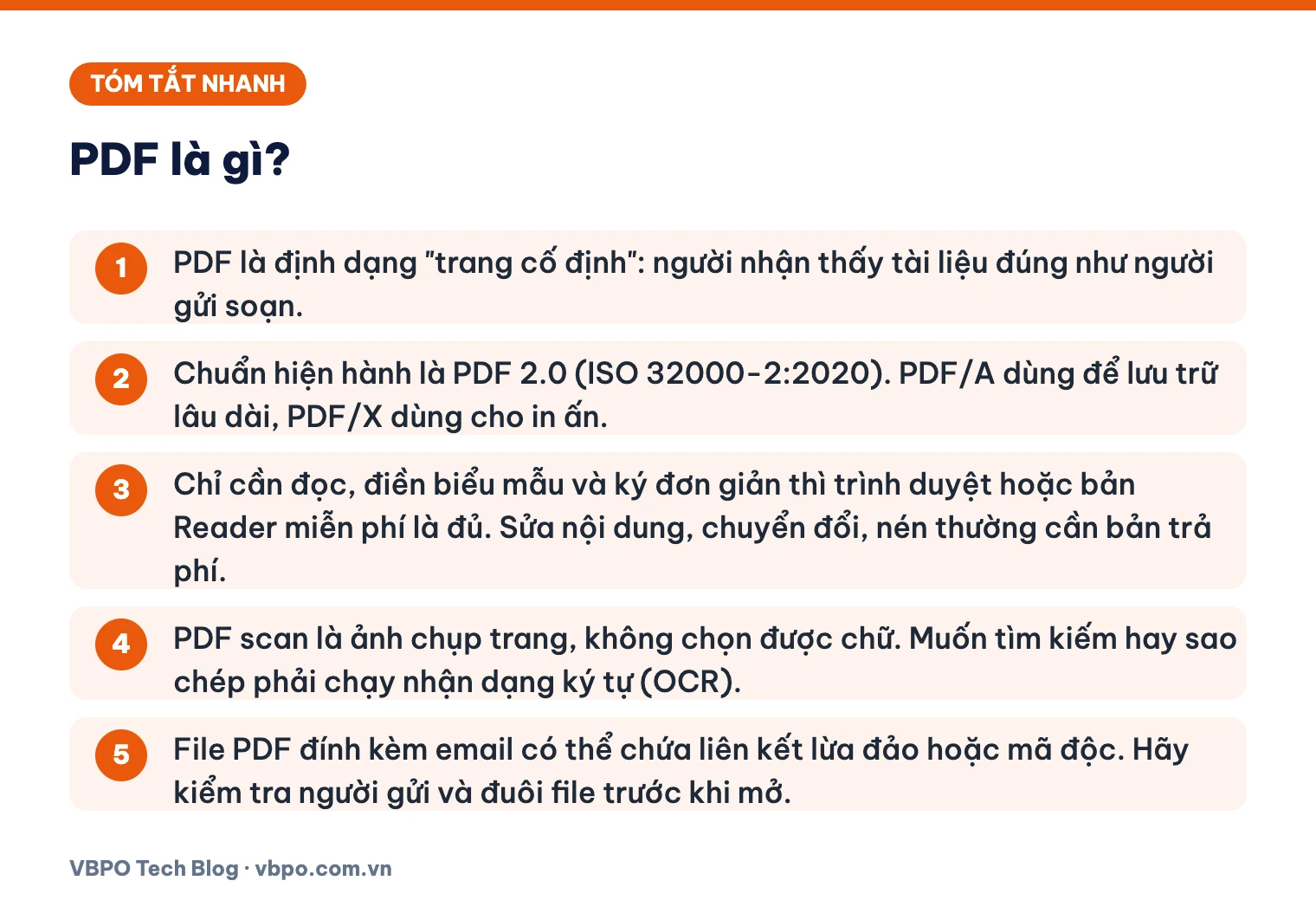
- PDF là định dạng “trang cố định”: người nhận thấy tài liệu đúng như người gửi soạn.
- Chuẩn hiện hành là PDF 2.0 (ISO 32000-2:2020). PDF/A dùng để lưu trữ lâu dài, PDF/X dùng cho in ấn.
- Chỉ cần đọc, điền biểu mẫu và ký đơn giản thì trình duyệt hoặc bản Reader miễn phí là đủ. Sửa nội dung, chuyển đổi, nén thường cần bản trả phí.
- PDF scan là ảnh chụp trang, không chọn được chữ. Muốn tìm kiếm hay sao chép phải chạy nhận dạng ký tự (OCR).
- File PDF đính kèm email có thể chứa liên kết lừa đảo hoặc mã độc. Hãy kiểm tra người gửi và đuôi file trước khi mở.
Mục lục
- PDF là gì?
- Bên trong một file PDF có những gì?
- Ưu điểm và hạn chế của file PDF
- PDF/A, PDF/X và các biến thể PDF khác dùng để làm gì?
- Phần mềm đọc PDF nào phổ biến và nên chọn loại nào?
- Cách mở file PDF trên máy tính và điện thoại
- PDF scan và PDF chữ khác nhau thế nào?
- File PDF đính kèm email có thể chứa mã độc không?
- Câu hỏi thường gặp
PDF là gì?
PDF là viết tắt của Portable Document Format, tạm dịch là “định dạng tài liệu di động”. Đây là kiểu file dùng để trình bày một tài liệu dưới dạng các trang cố định. Mỗi trang chứa sẵn chữ, phông chữ, hình ảnh, đường kẻ và vị trí chính xác của chúng.
Nhờ vậy, một bản hợp đồng soạn trên Windows, mở trên iPhone hay in ở cửa hàng photo vẫn giống hệt nhau. File Word thì khác: cùng một file có thể lệch dòng, nhảy trang hoặc đổi phông khi máy người nhận thiếu phông chữ hoặc dùng phiên bản Office khác.
Lịch sử ngắn của định dạng PDF
- 1991: John Warnock, đồng sáng lập Adobe, khởi xướng dự án Camelot. Mục tiêu là hiển thị một trang tài liệu giống nhau trên mọi màn hình và mọi hệ điều hành.
- 1993: Adobe công bố PDF 1.0 cùng phần mềm Acrobat. Từ bản 1.0 đến 1.7 (năm 2007), Adobe công khai đặc tả và không thu phí bản quyền.
- 2008: PDF 1.7 trở thành tiêu chuẩn quốc tế ISO 32000-1. Từ đây PDF không còn là định dạng riêng của một công ty.
- 2017 và 2020: PDF 2.0 ra đời với mã ISO 32000-2. Bản sửa lần hai ISO 32000-2:2020 là chuẩn hiện hành.
- 2023: Hiệp hội PDF (PDF Association) phối hợp với Adobe, Apryse và Foxit cho phép tải miễn phí bộ tiêu chuẩn ISO 32000-2.
Bên trong một file PDF có những gì?
Nhiều người nghĩ PDF chỉ là “ảnh của trang giấy”. Thực tế một file PDF có thể chứa nhiều thành phần:
- Chữ và phông nhúng (embedded fonts): phông chữ được gói ngay trong file, nên máy người đọc không cần cài phông đó.
- Hình ảnh và đồ hoạ vector: logo, biểu đồ, bản vẽ phóng to vẫn sắc nét.
- Siêu liên kết và mục lục (bookmark): bấm để nhảy tới trang khác hoặc mở trang web.
- Biểu mẫu (form): ô nhập chữ, ô đánh dấu, danh sách chọn để người nhận điền trực tiếp.
- Chữ ký số và mã hoá: xác nhận người ký, phát hiện file bị sửa sau khi ký, khoá file bằng mật khẩu.
- Tệp đính kèm và JavaScript: PDF có thể chứa file khác bên trong và chạy mã lệnh nhỏ. Tính năng này hữu ích cho biểu mẫu, nhưng cũng là điểm kẻ xấu hay lợi dụng.
Ưu điểm và hạn chế của file PDF
Ưu điểm
- Giữ nguyên bố cục: lề, bảng, số trang, phông chữ không đổi khi chuyển qua máy khác. Đây là lý do hồ sơ xin việc, báo giá, văn bản hành chính thường gửi dạng PDF.
- Đa nền tảng: mở được trên Windows, macOS, Linux, Android, iOS và trình duyệt web.
- Khó bị sửa vô tình: người nhận khó gõ nhầm vào nội dung như khi mở file Word.
- Bảo mật: có thể đặt mật khẩu mở file và giới hạn quyền in, sao chép. Nếu cần hiểu sâu cơ chế khoá dữ liệu, bạn có thể đọc thêm bài mã hoá dữ liệu là gì.
- Chữ ký số: PDF hỗ trợ ký bằng chứng thư số. Phần mềm đọc sẽ báo ngay nếu nội dung bị thay đổi sau khi ký.
Hạn chế
- Khó chỉnh sửa: sửa nội dung PDF cần phần mềm chuyên dụng, thường là bản trả phí. Sửa xong bố cục đôi khi bị xô lệch.
- File scan nặng: mỗi trang là một ảnh, hồ sơ vài chục trang có thể nặng hàng chục MB.
- Mật khẩu giới hạn quyền không mạnh: mật khẩu chỉ chặn in hoặc sao chép kém an toàn hơn nhiều so với mật khẩu mở file. Đừng dựa vào nó để bảo vệ tài liệu nhạy cảm.
Chữ ký “vẽ tay” hoặc dán ảnh chữ ký vào PDF khác với chữ ký số. Chữ ký hình ảnh chỉ là một lớp hình vẽ, ai cũng có thể sao chép. Chữ ký số gắn với chứng thư số do tổ chức cung cấp dịch vụ chứng thực cấp, và có giá trị pháp lý theo Luật Giao dịch điện tử 2023 khi đáp ứng điều kiện luật định.
PDF/A, PDF/X và các biến thể PDF khác dùng để làm gì?
Ngoài PDF thông thường, ISO còn ban hành các “tập con” của PDF. Mỗi tập con cấm hoặc bắt buộc một số tính năng để phục vụ một mục đích riêng. Bạn sẽ gặp chúng khi nộp hồ sơ lưu trữ, gửi file cho nhà in hoặc làm tài liệu cho người khiếm thị.
| Biến thể | Tiêu chuẩn | Dùng khi nào | Đặc điểm chính |
|---|---|---|---|
| PDF/A | ISO 19005 (từ 2005) | Lưu trữ lâu dài: hồ sơ, văn bản, luận văn | Bắt buộc nhúng phông, cấm JavaScript, cấm liên kết tới nội dung bên ngoài, cấm mã hoá. Mục tiêu là vài chục năm sau vẫn mở đúng. |
| PDF/X | ISO 15930 (từ 2001) | Gửi file cho nhà in, in offset | Quy định chặt về hệ màu (CMYK, màu pha), hồ sơ màu ICC, vùng xén. Giảm lỗi lệch màu, thiếu phông khi in. |
| PDF/UA | ISO 14289 (từ 2012) | Tài liệu cần hỗ trợ người khiếm thị | Yêu cầu gắn thẻ cấu trúc, thứ tự đọc, chữ thay thế cho ảnh để phần mềm đọc màn hình đọc được. |
PDF/A có nhiều phần. PDF/A-1 dựa trên PDF 1.4. PDF/A-2 dựa trên PDF 1.7. PDF/A-3 giống PDF/A-2 nhưng cho phép đính kèm file bất kỳ, ví dụ đính kèm file dữ liệu gốc bên trong bản PDF. PDF/A-4 ra đời năm 2020, dựa trên PDF 2.0. Mỗi phần còn có các mức tuân thủ: mức B đảm bảo hiển thị đúng, mức A thêm cấu trúc gắn thẻ, mức U đảm bảo toàn bộ chữ được ánh xạ Unicode để tìm kiếm được.
Phần mềm đọc PDF nào phổ biến và nên chọn loại nào?
Không có phần mềm đọc PDF “tốt nhất cho mọi người”. Chọn theo việc bạn cần làm. Bảng dưới so sánh các lựa chọn miễn phí phổ biến. Thông tin tính năng lấy từ trang giới thiệu chính thức của từng hãng tại thời điểm viết bài; danh sách tính năng có thể đổi theo phiên bản.
| Phần mềm | Nền tảng | Bản miễn phí làm được | Giới hạn hoặc cần trả phí | Phù hợp với |
|---|---|---|---|---|
| Adobe Acrobat Reader | Windows 10/11, macOS 10.15 trở lên, iOS, Android, web | Xem, in, ghi chú (đánh dấu, ghi chú dán, gạch xoá), điền biểu mẫu, ký bằng chữ ký vẽ hoặc gõ | Sửa chữ và ảnh, tạo và chuyển đổi PDF, nén, đặt mật khẩu cần Acrobat Standard hoặc Pro. Bản cài khá nặng, hay nhắc nâng cấp. | Người cần độ tương thích cao nhất với biểu mẫu và chữ ký số |
| Foxit PDF Reader (tên cũ Foxit Reader) | Windows 10/11, macOS, iOS, Android, web | Xem, in, ghi chú, điền biểu mẫu thường và XFA, ký, kiểm tra trạng thái chữ ký số | Tạo, sửa, chuyển đổi PDF thuộc Foxit PDF Editor trả phí. Khi cài cần bỏ chọn các thành phần không cần. | Máy cấu hình yếu, người muốn bản nhẹ hơn |
| Microsoft Edge | Windows, macOS, điện thoại | Xem, in, tô sáng, vẽ, đọc to, điền biểu mẫu cơ bản | Không sửa được nội dung. Biểu mẫu phức tạp có thể hiển thị sai. | Người dùng Windows chỉ cần đọc nhanh |
| Google Chrome | Windows, macOS, Linux, ChromeOS | Xem, in, xoay trang, điền biểu mẫu cơ bản, lưu lại file | Công cụ ghi chú ít. Không kiểm tra chữ ký số đầy đủ. | Mở file nhanh, không muốn cài phần mềm |
| Preview (Xem trước) trên macOS | macOS | Xem, ghi chú, điền biểu mẫu, ký bằng bàn di chuột hoặc camera, sắp xếp và ghép trang | Chỉ có trên Mac. Hiển thị chữ ký số không đầy đủ như Acrobat Reader. | Người dùng Mac |
| Ứng dụng có sẵn trên điện thoại | iPhone (app Tệp, Sách), Android (Google Drive, trình quản lý file) | Xem, tìm chữ, chia sẻ; iPhone có công cụ đánh dấu | Tính năng khác nhau theo hãng máy và phiên bản | Đọc nhanh tài liệu được gửi qua Zalo, email |
Adobe Acrobat Reader
Đây là trình đọc của chính hãng tạo ra PDF, thường được gọi tắt là Adobe Reader. Ưu điểm lớn nhất là xử lý tốt biểu mẫu phức tạp và hiển thị chi tiết chữ ký số, nên hợp với hồ sơ cần ký hoặc biểu mẫu của cơ quan. Bản miễn phí không cần đăng nhập để xem và ghi chú. Nhược điểm là bộ cài lớn, khởi động chậm hơn trên máy yếu và giao diện hiển thị nhiều tính năng của bản trả phí. Các tính năng AI của Adobe hiện là gói bổ sung trả phí, không nằm trong Reader miễn phí.
Foxit PDF Reader
Nhiều người Việt vẫn gọi là Foxit Reader. Tên chính thức hiện nay là Foxit PDF Reader. Phần mềm nhẹ, mở nhiều file theo tab, có đủ công cụ ghi chú, điền biểu mẫu và ký. Phần tạo, sửa và chuyển đổi PDF thuộc sản phẩm Foxit PDF Editor trả phí, có dùng thử 14 ngày. Khi cài đặt, bạn nên chọn cài tuỳ chỉnh để bỏ các thành phần phụ không dùng tới.
Trình duyệt và ứng dụng có sẵn
Nếu bạn chỉ đọc vài file mỗi tuần, trình duyệt là lựa chọn gọn nhất. Edge và Chrome đều mở PDF trong môi trường hộp cát (sandbox), tách khỏi hệ thống, nên an toàn hơn một trình đọc cũ không cập nhật. Trên Mac, Preview đã đủ cho hầu hết nhu cầu từ đọc, ký đến sắp xếp trang.
Chỉ tải phần mềm đọc PDF từ trang chủ của hãng hoặc kho ứng dụng chính thức (Microsoft Store, App Store, Google Play). Trên mạng có nhiều trang “tải Foxit Reader”, “Adobe Reader full” kèm phần mềm quảng cáo hoặc mã độc. Trên điện thoại, cẩn thận với app “PDF Reader” lạ đòi quyền đọc tin nhắn, danh bạ hoặc hiển thị trên ứng dụng khác.
Cách mở file PDF trên máy tính và điện thoại
Giao diện có thể khác theo phiên bản hệ điều hành và phần mềm. Các bước dưới đây là cách làm chung.
Trên Windows
- Nhấp đúp vào file PDF. Windows 10 và 11 mặc định mở bằng Microsoft Edge.
- Muốn mở bằng phần mềm khác, nhấp chuột phải vào file, chọn “Mở bằng” (Open with) rồi chọn Adobe Acrobat Reader, Foxit PDF Reader hoặc Chrome.
- Muốn đổi phần mềm mặc định, vào Cài đặt, mục Ứng dụng, phần Ứng dụng mặc định, tìm đuôi .pdf và chọn phần mềm bạn muốn.
Trên macOS
- Nhấp đúp vào file, máy sẽ mở bằng Preview (Xem trước).
- Muốn đổi ứng dụng mặc định, chọn file, mở cửa sổ Lấy thông tin (Get Info), chọn ứng dụng ở mục “Mở bằng” rồi bấm “Thay đổi tất cả”.
Trên Android
- Mở file từ ứng dụng quản lý file, Gmail hoặc Zalo. Máy sẽ gợi ý ứng dụng có thể mở PDF.
- Nếu máy chưa có trình đọc, cài Google Drive hoặc Adobe Acrobat Reader từ Google Play. Kiểm tra tên nhà phát triển trước khi cài.
Trên iPhone và iPad
- Chạm vào file PDF trong Mail, Zalo hoặc Safari để xem trước.
- Chọn nút Chia sẻ rồi “Lưu vào Tệp” để giữ file trong ứng dụng Tệp (Files), hoặc chọn Sách (Books) để đọc như sách điện tử.
- Trong app Tệp, bạn dùng công cụ đánh dấu để viết, tô sáng hoặc ký lên file.
Không mở được file PDF thì làm gì?
- Báo lỗi file hỏng: file có thể tải chưa xong. Tải lại từ nguồn gốc, hoặc nhờ người gửi xuất lại file.
- Hỏi mật khẩu: file đã được khoá. Liên hệ người gửi để lấy mật khẩu qua một kênh khác, ví dụ gọi điện. Không dùng công cụ “phá mật khẩu” với file không phải của bạn.
- Hiển thị lỗi phông hoặc trang trắng: thử mở bằng phần mềm khác, ví dụ đổi từ trình duyệt sang Acrobat Reader. Biểu mẫu dạng XFA thường chỉ hiển thị đúng trong Acrobat Reader hoặc Foxit.
- File tên .pdf nhưng không phải PDF: nếu máy mở bằng chương trình lạ hoặc đòi chạy, hãy dừng lại. Đây là dấu hiệu file giả mạo, xem phần rủi ro bên dưới.
PDF scan và PDF chữ khác nhau thế nào?
Hai file PDF nhìn giống nhau nhưng có thể khác hẳn bên trong. Cách kiểm tra nhanh nhất: mở file, dùng chuột bôi đen một dòng hoặc bấm Ctrl+F (trên Mac là Command+F) để tìm một từ. Chọn được chữ và tìm thấy từ là PDF chữ. Chỉ chọn được cả khối ảnh hoặc không tìm thấy gì là PDF scan.
| Tiêu chí | PDF chữ (PDF gốc) | PDF scan (PDF ảnh) |
|---|---|---|
| Cách tạo ra | Xuất từ Word, Excel, phần mềm kế toán, trình duyệt | Máy scan, máy photocopy hoặc app chụp tài liệu trên điện thoại |
| Nội dung bên trong | Ký tự thật kèm phông chữ | Ảnh chụp của từng trang |
| Tìm kiếm, sao chép chữ | Làm được ngay | Không làm được nếu chưa chạy OCR |
| Dung lượng | Thường nhẹ, vài trăm KB | Thường nặng, có thể vài MB mỗi trang |
Muốn biến PDF scan thành PDF tìm kiếm được, bạn cần công nghệ nhận dạng ký tự quang học (OCR). OCR nhận ra chữ in khá tốt. Chữ viết tay khó hơn nhiều và cần kỹ thuật riêng, bạn có thể xem bài ICR là gì để hiểu khác biệt. Với doanh nghiệp phải xử lý hàng nghìn hoá đơn, chứng từ scan mỗi tháng, bước OCR chỉ là khởi đầu; phần lấy đúng từng trường thông tin được trình bày trong bài trích xuất dữ liệu là gì.
Một lưu ý với hoá đơn: theo quy định hiện hành, hoá đơn điện tử có định dạng gốc là file XML. File PDF đi kèm thường chỉ là bản thể hiện để xem và in. Khi lưu trữ hay đối chiếu, bạn cần giữ file XML. Chi tiết có trong bài hoá đơn điện tử là gì.
File PDF đính kèm email có thể chứa mã độc không?
Có. PDF là định dạng kẻ gian rất hay dùng vì người nhận tin rằng PDF “chỉ để đọc”. Các kiểu tấn công thường gặp:
- PDF chứa liên kết lừa đảo: file giả hoá đơn, thông báo thuế, lệnh chuyển tiền, kèm nút “Xem chi tiết” dẫn tới trang đăng nhập giả để lấy mật khẩu email hoặc ngân hàng.
- File giả mạo đuôi PDF: tên kiểu “hoadon.pdf.exe” hoặc file nén, file .html mang biểu tượng PDF. Mở ra là chạy chương trình.
- Khai thác lỗ hổng trình đọc: file chứa JavaScript hoặc dữ liệu cố tình làm lỗi phần mềm đọc PDF cũ để cài mã độc.
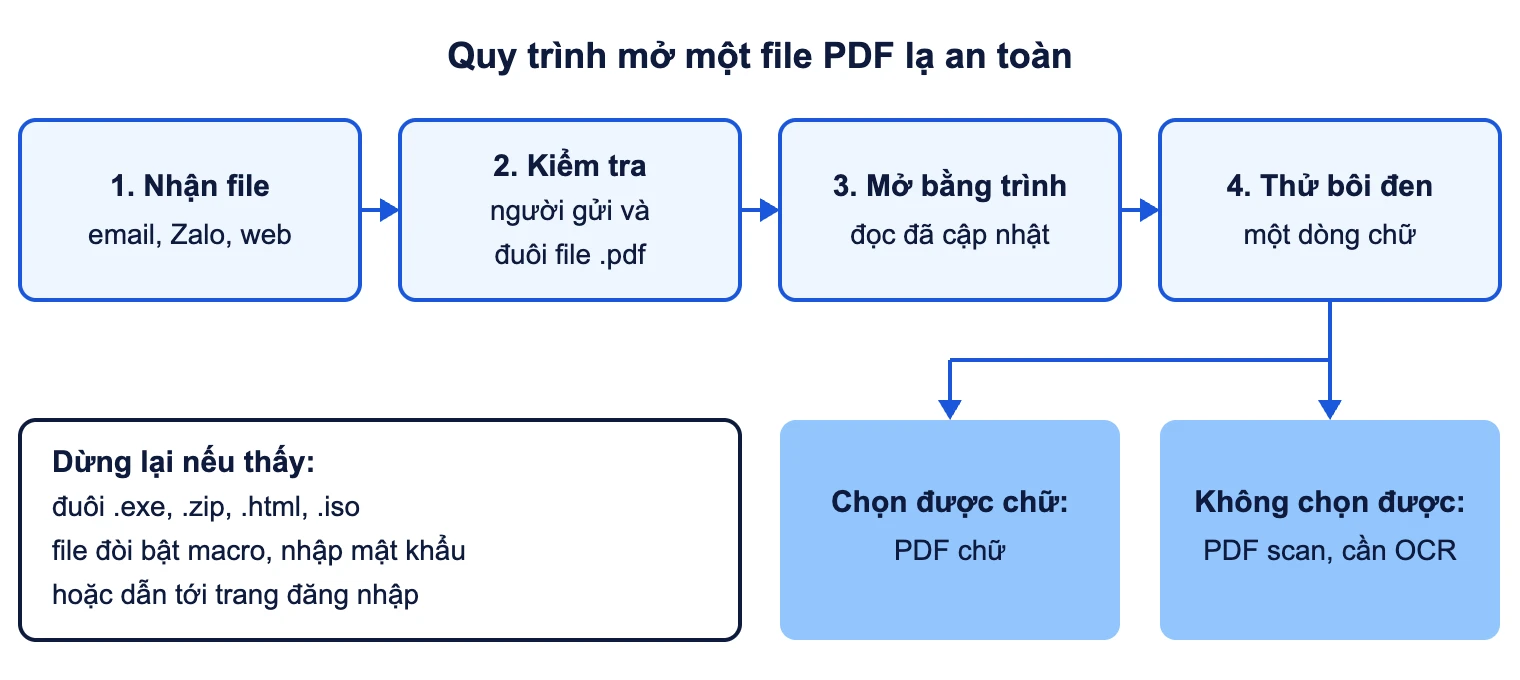
Cách phòng tránh: bật hiển thị phần mở rộng tên tệp trong File Explorer, luôn cập nhật trình đọc PDF và trình duyệt, tắt JavaScript trong phần cài đặt của trình đọc nếu không dùng biểu mẫu. Không nhập mật khẩu vào trang mở ra từ file PDF. Tìm hiểu thêm các dạng phần mềm độc hại trong bài malware là gì và cách lọc thư nguy hiểm trong bài bảo mật email doanh nghiệp.
Công cụ PDF trực tuyến tiện nhưng file của bạn được tải lên máy chủ bên thứ ba. Không đưa hợp đồng, bảng lương, căn cước hay hồ sơ khách hàng lên các trang không rõ chính sách lưu trữ.
Câu hỏi thường gặp
File PDF là gì và có miễn phí không?
File PDF là tài liệu có đuôi .pdf, giữ nguyên bố cục trên mọi thiết bị. Định dạng này là chuẩn mở ISO 32000, ai cũng tạo và đọc được miễn phí.
Adobe Reader và Foxit Reader khác nhau thế nào?
Cả hai đều miễn phí để đọc, ghi chú, điền biểu mẫu và ký. Adobe Acrobat Reader tương thích biểu mẫu tốt hơn, còn Foxit PDF Reader nhẹ hơn trên máy yếu.
Có cần cài phần mềm đọc PDF không?
Không bắt buộc. Edge, Chrome, Preview trên Mac và ứng dụng có sẵn trên điện thoại đều mở được PDF.
Vì sao không sao chép được chữ trong file PDF?
File có thể là PDF scan, hoặc người tạo đã giới hạn quyền sao chép. Với PDF scan, bạn cần chạy OCR.
PDF/A có bắt buộc khi nộp hồ sơ không?
Tuỳ đơn vị tiếp nhận. Nếu hướng dẫn nộp hồ sơ yêu cầu PDF/A, hãy chọn tuỳ chọn xuất PDF/A trong phần mềm soạn thảo.