
Trả lời nhanh: HTKK (Hỗ trợ kê khai) là phần mềm miễn phí của Cục Thuế giúp lập tờ khai thuế trên máy tính Windows và kết xuất file XML để nộp qua cổng thuế điện tử. Bạn chỉ nên tải HTKK từ gdt.gov.vn hoặc mục Trợ giúp trên cổng thuế điện tử, rồi cập nhật trước mỗi kỳ kê khai.
Điểm chính
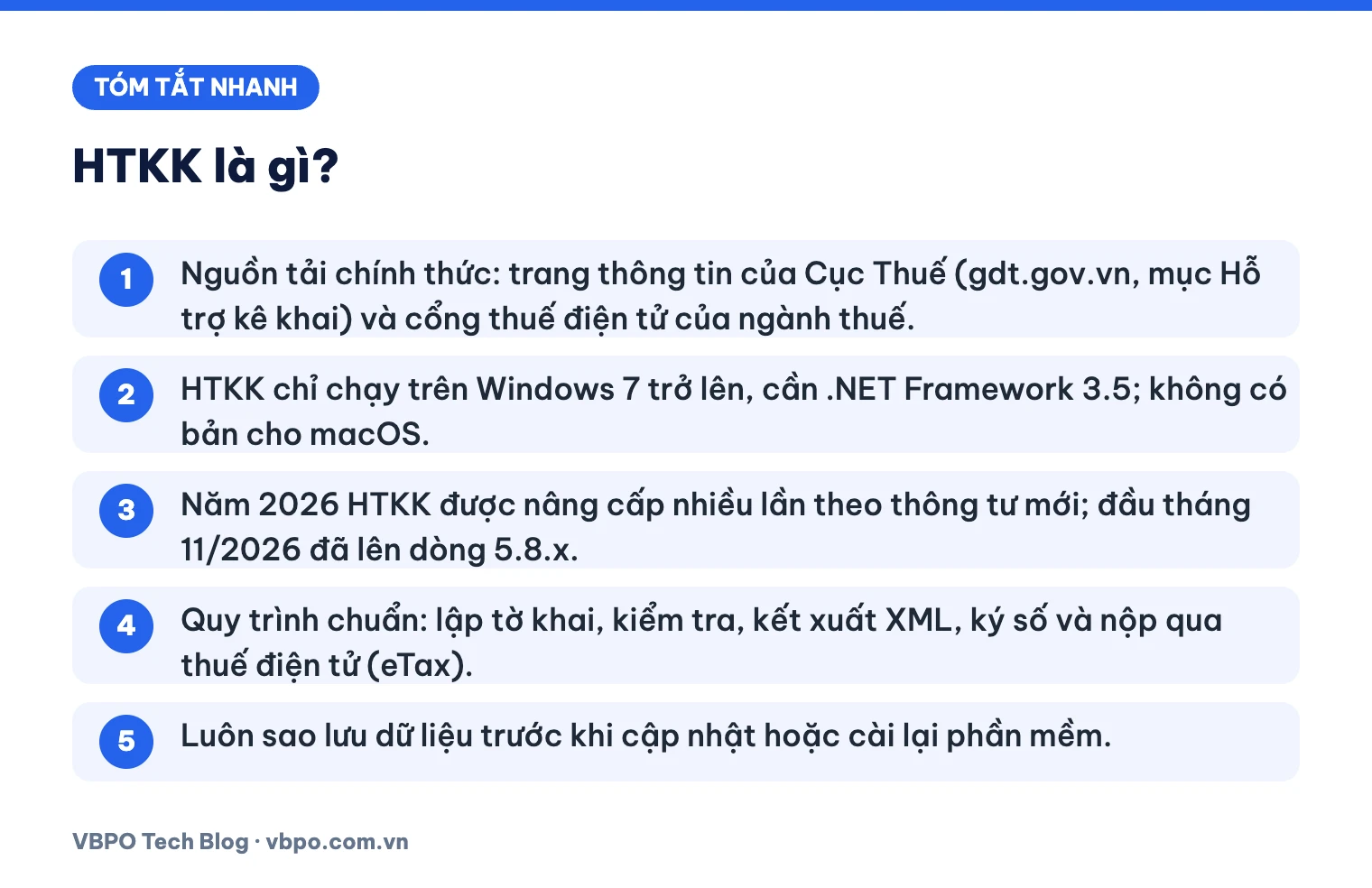
- Nguồn tải chính thức: trang thông tin của Cục Thuế (gdt.gov.vn, mục Hỗ trợ kê khai) và cổng thuế điện tử của ngành thuế.
- HTKK chỉ chạy trên Windows 7 trở lên, cần .NET Framework 3.5; không có bản cho macOS.
- Năm 2026 HTKK được nâng cấp nhiều lần theo thông tư mới; đầu tháng 11/2026 đã lên dòng 5.8.x.
- Quy trình chuẩn: lập tờ khai, kiểm tra, kết xuất XML, ký số và nộp qua thuế điện tử (eTax).
- Luôn sao lưu dữ liệu trước khi cập nhật hoặc cài lại phần mềm.
Mục lục
- Tải HTKK mới nhất ở đâu cho đúng nguồn chính thức?
- Cài đặt phần mềm HTKK trên máy tính như thế nào?
- Cập nhật HTKK lên bản mới như thế nào?
- HTKK mới nhất hiện nay là phiên bản nào?
- HTKK là gì và dùng để làm gì?
- Cách lập tờ khai và kết xuất file XML trên HTKK
- Nộp tờ khai XML từ HTKK qua thuế điện tử eTax ra sao?
- Lỗi thường gặp khi dùng HTKK và cách xử lý
- Tải HTKK thế nào để tránh bản giả và lừa đảo?
- Câu hỏi thường gặp
Tải HTKK mới nhất ở đâu cho đúng nguồn chính thức?
HTKK do cơ quan thuế phát hành miễn phí. Bạn không cần mua bản quyền, không cần mã kích hoạt. Vì vậy, mọi trang yêu cầu trả phí, đăng ký tài khoản lạ hoặc cài thêm “bộ kích hoạt” để dùng HTKK đều đáng nghi.
Từ ngày 01/03/2025, Tổng cục Thuế được tổ chức lại thành Cục Thuế trực thuộc Bộ Tài chính. Tên miền chính thức vẫn là gdt.gov.vn. Nhiều bài cũ trên mạng còn ghi “tải HTKK trên trang Tổng cục Thuế”, nhưng đó là tên gọi trước khi sắp xếp bộ máy.
Cách tải bộ cài HTKK:
- Mở trình duyệt, gõ trực tiếp địa chỉ gdt.gov.vn vào thanh địa chỉ. Không bấm link tải HTKK được gửi qua Zalo, email hay tin nhắn.
- Tìm mục Hỗ trợ kê khai (hoặc mục Trợ giúp trên cổng thuế điện tử của ngành thuế), chọn phần mềm HTKK.
- Chọn đúng phiên bản mới nhất đang được đăng. Đọc kèm thông báo nâng cấp để biết bản này áp dụng cho tờ khai nào.
- Tải file nén về máy (thường là ZIP hoặc RAR), sau đó giải nén ra một thư mục riêng.
Một số trang kế toán, diễn đàn và báo pháp luật cũng đăng lại link HTKK trên Google Drive hoặc Fshare. Các link này có thể tiện khi trang chính thức chậm, nhưng bạn không kiểm soát được file bên trong. Nếu buộc phải dùng, hãy quét virus và so tên phiên bản với thông báo trên gdt.gov.vn trước khi cài.
Giao diện trang gdt.gov.vn và cổng thuế điện tử có thể khác theo thời điểm. Nếu không thấy mục Hỗ trợ kê khai, hãy dùng ô tìm kiếm trên chính trang đó với từ khoá “HTKK” thay vì tìm trên mạng xã hội.
Cài đặt phần mềm HTKK trên máy tính như thế nào?
Máy tính cần đáp ứng điều kiện gì?
- Hệ điều hành: Windows 7 trở lên. HTKK không chạy trên macOS, iOS hay Android. Người dùng Mac thường phải dùng máy ảo Windows hoặc một máy Windows khác.
- .NET Framework 3.5 trở lên: phần lớn bản Windows đã có sẵn. Nếu chưa có, bạn bật trong Windows Features (Turn Windows features on or off) hoặc cài từ trang của Microsoft.
- Quyền quản trị (administrator): nên có, vì bộ cài ghi file vào thư mục hệ thống và phần mềm cần ghi dữ liệu khi chạy.
- Bộ gõ tiếng Việt: UniKey hoặc bộ gõ có sẵn của Windows, dùng bảng mã Unicode.
Các bước cài đặt lần đầu
- Mở thư mục vừa giải nén, chạy file Setup (Setup.exe).
- Bấm Tiếp tục. Nếu muốn đổi nơi cài, bấm Thay đổi và chọn thư mục. Mặc định HTKK cài vào Program Files trên ổ C.
- Bấm Tiếp tục, rồi Cài đặt.
- Khi cài xong, bấm Hoàn thành (hoặc Finish). Biểu tượng HTKK xuất hiện trên màn hình Desktop.
- Mở HTKK, nhập mã số thuế (MST) của người nộp thuế, kiểm tra thông tin rồi bấm Đồng ý. Lần đầu bạn sẽ khai thêm thông tin như tên, địa chỉ, cơ quan thuế quản lý.
Sau khi các tỉnh sắp xếp lại từ 01/07/2025, tên cơ quan thuế quản lý của một số đơn vị đã thay đổi. Khi khai thông tin ban đầu, bạn nên đối chiếu với thông tin đăng ký thuế mới nhất trên cổng thuế điện tử thay vì chép lại từ tờ khai cũ.
Cập nhật HTKK lên bản mới như thế nào?
Mỗi khi có thông tư mới về mẫu tờ khai, cơ quan thuế phát hành bản HTKK mới. Tờ khai lập bằng bản cũ có thể thiếu chỉ tiêu, sai ràng buộc hoặc không kết xuất được file XML hợp lệ. Vì vậy, bạn nên kiểm tra cập nhật trước mỗi kỳ nộp, không chỉ khi phần mềm báo lỗi.
Bước 1: Sao lưu dữ liệu
- Mở HTKK, vào menu Công cụ, chọn Sao lưu dữ liệu.
- Chọn thư mục lưu file sao lưu. Nên lưu ra ổ khác hoặc thiết bị ngoài, không để chung thư mục cài đặt.
Bước 2: Cập nhật tự động trong phần mềm
- Khi máy có Internet, HTKK thường hiện thông báo có bản mới ngay trên màn hình chính. Bấm Có để cập nhật.
- Nếu không thấy thông báo, vào Công cụ, chọn Cấu hình cập nhật, rồi chọn Cập nhật ngay bây giờ và xác nhận.
- Khi phần mềm báo cập nhật thành công, khởi động lại HTKK và xem số phiên bản ở thanh tiêu đề.
Bước 3: Cập nhật thủ công khi tự động không chạy
Tải bộ cài bản mới từ gdt.gov.vn như hướng dẫn ở trên, chạy Setup và chọn đúng thư mục đã cài bản cũ. Cách này thường dùng khi máy bị chặn kết nối bởi tường lửa công ty hoặc khi cập nhật tự động báo lỗi.
Bước 4: Phục hồi dữ liệu nếu cần
Nếu sau khi cập nhật bạn không thấy tờ khai cũ, vào Công cụ, chọn Phục hồi dữ liệu và trỏ tới file đã sao lưu ở bước 1.
Tên menu ở trên lấy theo các bản HTKK 5.x. Giao diện có thể khác theo phiên bản. Nếu không thấy đúng tên, hãy tìm trong menu Công cụ hoặc Trợ giúp của phần mềm.
HTKK mới nhất hiện nay là phiên bản nào?
Không có một con số cố định, vì HTKK được nâng cấp liên tục. Riêng năm 2026, phần mềm đã ra nhiều bản để đáp ứng các thông tư mới của Bộ Tài chính, trong đó có các thay đổi lớn về khai thuế cho hộ kinh doanh và cá nhân kinh doanh.
Bảng dưới tóm tắt một số mốc nâng cấp năm 2026, dựa trên các thông báo nâng cấp của Cục Thuế được báo pháp luật và trang kế toán đăng lại. Bạn nên đối chiếu thông báo gốc trên gdt.gov.vn trước khi dùng.
| Phiên bản | Thời điểm | Nội dung chính |
|---|---|---|
| HTKK 5.6.5 | Thông báo ngày 01/04/2026 | Đáp ứng Thông tư 21/2026/TT-BTC |
| HTKK 5.7.1 | Áp dụng từ 09/06/2026, thay bản 5.7.0 | Đáp ứng Thông tư 50/2026/TT-BTC (sửa Thông tư 18/2026/TT-BTC về hộ, cá nhân kinh doanh); bổ sung nhập và kết xuất XML cho mẫu 01/CNKD; nâng giới hạn chỉ tiêu trên phụ lục 02/BK-KTBĐS |
| HTKK 5.7.2 | Tháng 7/2026 | Thay bản 5.7.1, sửa các nội dung phát sinh khi triển khai |
| HTKK 5.7.4 và các bản kế tiếp | Quý III/2026 | Cập nhật nhiều tờ khai theo Thông tư 89/2026/TT-BTC |
| Dòng HTKK 5.8.x | Đầu tháng 11/2026 (bản 5.8.2) | Tiếp tục cập nhật tờ khai GTGT, TNCN, TNDN và phụ lục giảm thuế |
Cách chắc chắn nhất để biết bạn đang dùng bản mới nhất: mở HTKK, xem số phiên bản ở thanh tiêu đề, rồi so với bản mới nhất đang đăng ở mục Hỗ trợ kê khai trên gdt.gov.vn. Nếu số trên máy nhỏ hơn, hãy cập nhật trước khi lập tờ khai.
HTKK là gì và dùng để làm gì?
HTKK là viết tắt của “Hỗ trợ kê khai”. Đây là phần mềm cài trên máy tính (desktop application) do cơ quan thuế xây dựng, giúp người nộp thuế lập hồ sơ khai thuế theo đúng mẫu quy định. Phần mềm có sẵn các mẫu tờ khai thuế giá trị gia tăng (GTGT), thu nhập doanh nghiệp (TNDN), thu nhập cá nhân (TNCN), báo cáo tình hình sử dụng hoá đơn và nhiều mẫu khác.
Giá trị lớn nhất của HTKK nằm ở ba điểm:
- Đúng mẫu: các chỉ tiêu, phụ lục được dựng sẵn theo thông tư hiện hành, bạn không phải tự kẻ bảng.
- Tự tính và tự kiểm tra: nhiều chỉ tiêu được cộng, trừ tự động; phần mềm cảnh báo khi số liệu mâu thuẫn hoặc thiếu.
- Kết xuất file XML: đây là định dạng cổng thuế điện tử chấp nhận. Tờ khai in giấy hay file Excel tự làm đều không thay được file này.
Người dùng HTKK chủ yếu là kế toán doanh nghiệp, đại lý thuế, hộ kinh doanh và cá nhân tự quyết toán thuế TNCN. Bài viết này chỉ hướng dẫn thao tác phần mềm. Việc bạn phải nộp tờ khai nào, kỳ nào và số thuế bao nhiêu phụ thuộc vào tình huống cụ thể; hãy hỏi kế toán, đại lý thuế hoặc cơ quan thuế quản lý trực tiếp.
HTKK khác gì khai trực tuyến trên cổng thuế điện tử?
| Tiêu chí | Phần mềm HTKK | Khai trực tuyến trên cổng |
|---|---|---|
| Nơi làm việc | Trên máy tính Windows, không cần mạng khi nhập liệu | Trên trình duyệt, cần mạng suốt quá trình |
| Phạm vi mẫu | Hầu hết các mẫu tờ khai, phụ lục | Một số mẫu được hỗ trợ khai trực tiếp |
| Dữ liệu | Lưu trên máy, tự sao lưu được | Lưu trên hệ thống của cơ quan thuế |
| Kết quả | File XML để tải lên và nộp | Nộp ngay trên cổng |
| Hạn chế | Phải cập nhật thường xuyên, không có bản Mac | Phụ thuộc đường truyền, phiên đăng nhập dễ hết hạn |
Cách lập tờ khai và kết xuất file XML trên HTKK
Các bước dưới đây áp dụng cho phần lớn tờ khai; tên menu có thể khác theo loại thuế và phiên bản.
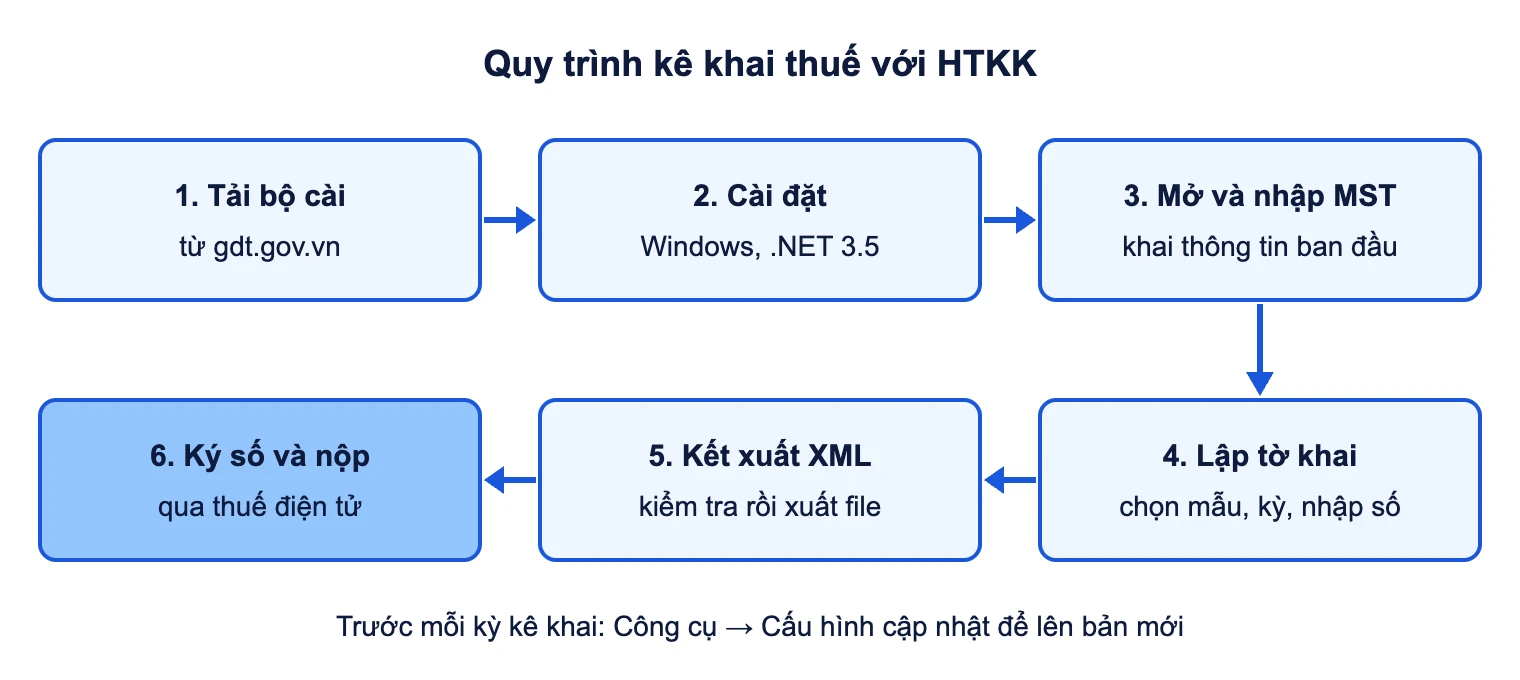
- Mở HTKK và chọn đúng MST. Nếu bạn làm cho nhiều đơn vị, kiểm tra kỹ mã số thuế ở màn hình đầu trước khi vào tờ khai.
- Chọn loại tờ khai. Các mẫu được nhóm theo sắc thuế ở menu bên trái hoặc thanh menu trên cùng, ví dụ nhóm thuế GTGT, TNDN, TNCN.
- Chọn kỳ tính thuế. Chọn khai theo tháng hay quý, năm và kỳ cụ thể. Chọn tờ khai lần đầu hay tờ khai bổ sung. Đánh dấu các phụ lục cần kèm.
- Nhập số liệu. Nhập vào các ô trắng; ô tô màu thường là ô phần mềm tự tính. Số liệu nên lấy từ sổ sách và bảng kê hoá đơn đã đối chiếu.
- Ghi và kiểm tra. Lưu tờ khai, đọc kỹ các cảnh báo phần mềm đưa ra. Lỗi đỏ phải sửa trước; cảnh báo vàng cần xem lại có đúng thực tế không.
- Kết xuất XML. Dùng chức năng kết xuất của tờ khai để tạo file XML. Lưu file vào thư mục đặt tên theo kỳ, ví dụ minh hoạ: “GTGT_Q3_2026”.
Với tờ khai GTGT, phần bảng kê và phụ lục giảm thuế thường dài. Nếu doanh nghiệp đã dùng hoá đơn điện tử, nhiều phần mềm kế toán cho phép xuất dữ liệu ra Excel để nhập vào HTKK, giảm sai sót gõ tay. Một số doanh nghiệp còn dùng robot tự động hoá tác vụ cho khâu đối chiếu này, như cách được mô tả trong bài ứng dụng RPA trong kế toán.
Nộp tờ khai XML từ HTKK qua thuế điện tử eTax ra sao?
File XML chỉ có giá trị khi được nộp lên hệ thống của cơ quan thuế. Doanh nghiệp nộp qua cổng thuế điện tử (eTax) tại thuedientu.gdt.gov.vn; cá nhân có thể dùng cổng dành cho cá nhân hoặc ứng dụng eTax Mobile tuỳ loại hồ sơ.
- Chuẩn bị chữ ký số. Doanh nghiệp cần chữ ký số còn hạn, đã đăng ký với cơ quan thuế. Cắm USB token hoặc mở ứng dụng ký số từ xa trước khi đăng nhập.
- Đăng nhập cổng thuế điện tử bằng tài khoản của người nộp thuế. Chỉ gõ địa chỉ trực tiếp, không đăng nhập qua link lạ.
- Chọn chức năng nộp tờ khai từ file XML, chọn file vừa kết xuất từ HTKK.
- Ký điện tử lên tờ khai, sau đó bấm nộp.
- Kiểm tra kết quả. Hệ thống gửi thông báo tiếp nhận về email đã đăng ký. Lưu thông báo này cùng file XML. Giao diện cổng có thể khác theo phiên bản.
Nếu cổng báo file sai cấu trúc, nguyên nhân phổ biến nhất là file được tạo từ HTKK cũ. Hãy cập nhật HTKK, mở lại tờ khai, kết xuất lại và nộp lại.
Lỗi thường gặp khi dùng HTKK và cách xử lý
Mở HTKK xong tự thoát hoặc không mở được
Thường do thiếu quyền hoặc thiếu .NET Framework. Cách xử lý: nhấp chuột phải vào biểu tượng HTKK, chọn Properties, vào thẻ Compatibility, tích Run this program as an administrator, rồi bấm OK. Nếu vẫn lỗi, kiểm tra .NET Framework 3.5 đã được bật chưa. Phần mềm diệt virus đôi khi chặn nhầm file của HTKK; khi đó hãy kiểm tra mục cách ly (quarantine) của phần mềm diệt virus.
Đã nâng cấp nhưng vẫn hiện phiên bản cũ
Bản mới có thể đã được cài vào thư mục khác, thường là nhầm giữa ổ C và ổ D. Bạn kiểm tra đường dẫn của biểu tượng trên Desktop (chuột phải, chọn Open file location), sau đó chạy lại bộ cài và chọn đúng thư mục đang dùng.
Cập nhật tự động báo không thành công
Có thể máy không kết nối được tới máy chủ cập nhật do tường lửa, proxy công ty hoặc mạng chập chờn. Hãy sao lưu dữ liệu, tải bộ cài đầy đủ từ gdt.gov.vn rồi cài đè lên bản cũ.
Không gõ được tiếng Việt trong ô nhập liệu
Kiểm tra bộ gõ đang bật chế độ tiếng Việt, bảng mã Unicode. Thử gõ ở ứng dụng khác như Notepad để biết lỗi nằm ở bộ gõ hay ở HTKK. Nếu chỉ lỗi trong HTKK, nhiều người khắc phục bằng cách cho UniKey chạy với quyền quản trị: mở Properties của UniKey, thẻ Compatibility, bật chạy bằng quyền administrator.
Không thấy mẫu tờ khai mới
Mẫu mới chỉ có sau khi cơ quan thuế phát hành bản HTKK tương ứng. Hãy cập nhật lên bản mới nhất và đọc thông báo nâng cấp để biết mẫu đó đã được bổ sung chưa. Không tự sửa file XML bằng tay để “chế” thành mẫu mới, vì cổng sẽ từ chối hoặc ghi nhận sai.
Tải HTKK thế nào để tránh bản giả và lừa đảo?
Vì HTKK là phần mềm có nhiều người tìm, kẻ xấu dễ lợi dụng tên này để phát tán mã độc. Máy kế toán lại chứa chữ ký số, sổ sách và tài khoản ngân hàng doanh nghiệp, nên thiệt hại khi bị nhiễm thường rất lớn.
- Bộ cài không rõ nguồn: file HTKK đính kèm email, gửi qua Zalo, hoặc đặt trên trang lạ có thể đã bị chèn mã độc. Chỉ dùng bộ cài từ gdt.gov.vn.
- Giả danh cán bộ thuế: đã có nhiều cảnh báo về việc kẻ gian gọi điện xưng là cán bộ thuế, yêu cầu cài “phần mềm thuế” hoặc ứng dụng lạ để “cập nhật hồ sơ”. Đây là thủ đoạn lừa đảo trực tuyến (phishing). Cơ quan thuế không yêu cầu cài ứng dụng qua đường link gửi riêng.
- Trang giả cổng thuế điện tử: luôn kiểm tra tên miền kết thúc bằng gdt.gov.vn trước khi nhập tài khoản hay mã PIN chữ ký số.
- Phần mềm “HTKK cho Mac” hoặc “HTKK bản mobile”: cơ quan thuế không phát hành các bản này. File mang tên như vậy cần coi là đáng nghi.
Câu hỏi thường gặp
Phần mềm HTKK có mất phí không?
Không. HTKK do Cục Thuế phát hành miễn phí cho người nộp thuế. Bạn không cần mua bản quyền hay mã kích hoạt để dùng.
Có cài HTKK trên MacBook được không?
HTKK chỉ chạy trên Windows 7 trở lên. Người dùng Mac thường chạy Windows trong máy ảo hoặc dùng một máy Windows khác để lập tờ khai.
Làm sao biết HTKK trên máy đã là bản mới nhất?
Mở HTKK và xem số phiên bản trên thanh tiêu đề, rồi so với bản mới nhất ở mục Hỗ trợ kê khai trên gdt.gov.vn. Nếu thấp hơn, dùng Công cụ, Cấu hình cập nhật để nâng cấp.
Cập nhật HTKK có làm mất tờ khai đã lập không?
Thông thường dữ liệu được giữ lại nếu cài đúng thư mục cũ. Dù vậy, bạn nên chạy Sao lưu dữ liệu trước mỗi lần cập nhật để có thể Phục hồi dữ liệu khi cần.
Cá nhân quyết toán thuế TNCN có cần cài HTKK không?
Không bắt buộc. Cá nhân có thể lập tờ khai trên HTKK rồi nộp file XML, hoặc khai trực tiếp trên cổng thuế điện tử, ứng dụng eTax Mobile nếu mẫu đó được hỗ trợ. Việc có thuộc diện phải quyết toán hay không, bạn nên hỏi cơ quan thuế hoặc đơn vị chi trả thu nhập.